

دليل تثبيت Deskin
DeskIn مثبت مسبقاً على Mac المستأجر. اتبع هذا الدليل للاتصال من جهازك.
أخبار سارة: DeskIn مثبت مسبقاً على Mac المستأجر. يمكنك العثور على معرف جهاز DeskIn وكلمة المرور في قسم بيانات الوصول عن بُعد في لوحة التحكم الخاصة بك.
للاتصال: ما عليك سوى تثبيت DeskIn على جهاز الكمبيوتر الخاص بك (الخطوات 1 و 2 أدناه)، ثم استخدم معرف الجهاز وكلمة المرور الخاصة بـ Mac للاتصال.
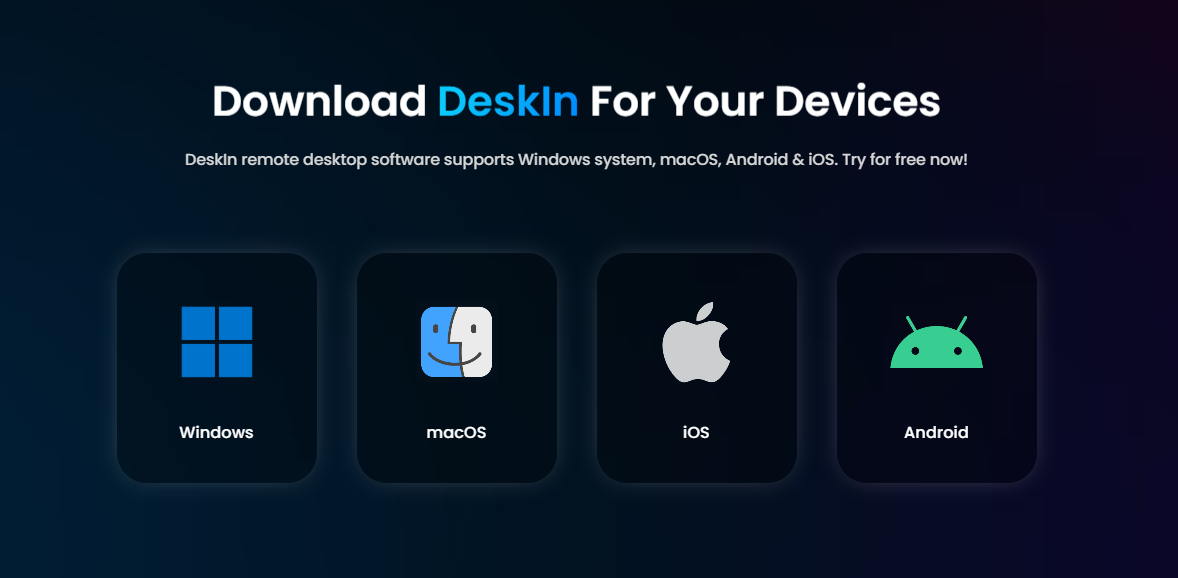
1. اذهب إلى deskin.io/download/deskin-personal
2. اختر نظام التشغيل الخاص بك (Windows أو macOS أو Linux)
3. قم بتنزيل وتشغيل المثبت
ستكتشف صفحة تنزيل Deskin نظام التشغيل الخاص بك تلقائياً وتعرض زر التنزيل المناسب.
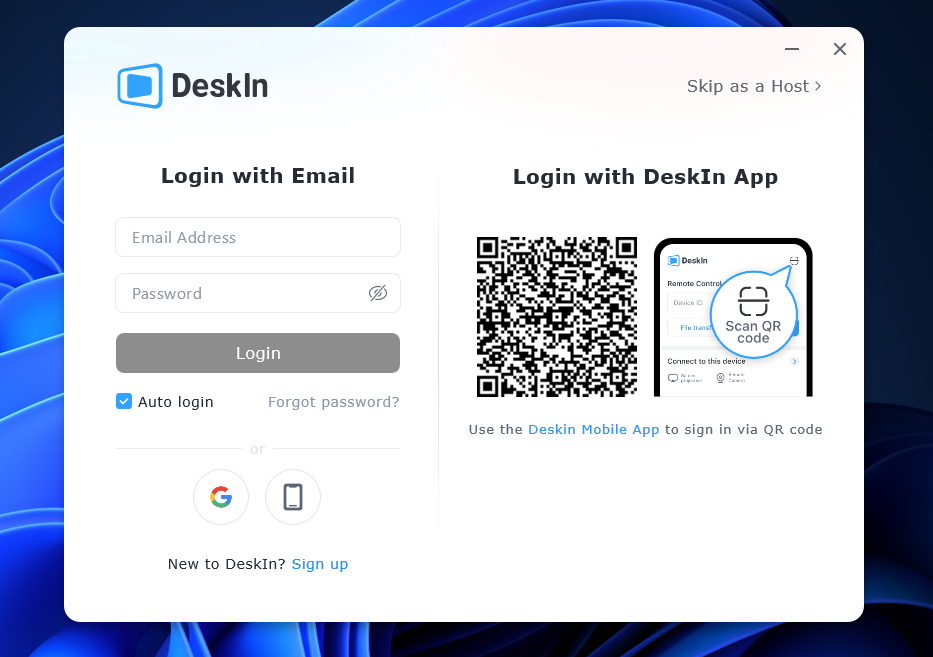
1. قم بتشغيل تطبيق Deskin بعد التثبيت
2. انقر على "تسجيل" لإنشاء حساب جديد
3. أدخل عنوان بريدك الإلكتروني وأنشئ كلمة مرور آمنة
4. تحقق من عنوان بريدك الإلكتروني عند المطالبة
ستظهر شاشة تسجيل الدخول لـ Deskin عند تشغيل التطبيق لأول مرة. يمكنك إما تسجيل الدخول بحساب موجود أو إنشاء حساب جديد.
مهم: قم بتنفيذ هذه الخطوات على جهاز الكمبيوتر الخاص بك (وليس على Mac المستأجر). هذا هو المكان الذي ستتصل منه للوصول إلى Mac المستأجر.
1. على جهاز الكمبيوتر الخاص بك، افتح تطبيق Deskin وتأكد من تسجيل الدخول
2. في قسم "التحكم في الجهاز البعيد"، أدخل Device ID من Mac المستأجر
3. تأكد من تحديد "التحكم عن بُعد" (وليس "نقل الملفات")
4. أدخل Device Id وانقر على زر "اتصال" الأزرق لإنشاء الاتصال البعيد
5. أدخل كلمة المرور من Mac المستأجر عند المطالبة
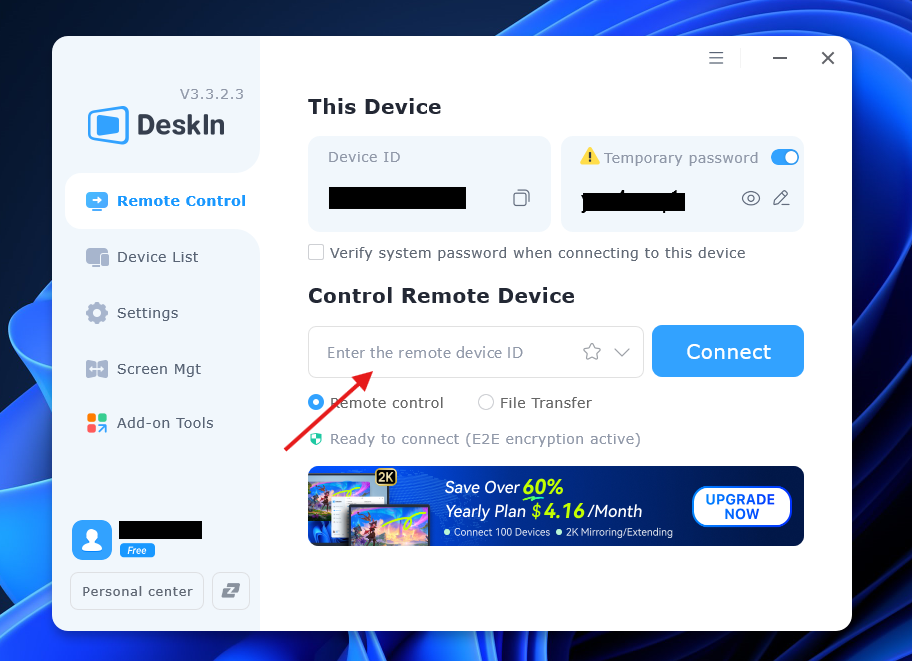
استكشاف الأخطاء وإصلاحها: إذا لم تتمكن من الاتصال، تأكد من أن Mac المستأجر لديه Deskin مثبت ومكوّن بشكل صحيح، وأن Device ID وكلمة المرور صحيحان. يجب أن تُظهر الحالة "جاهز للاتصال (تشفير E2E نشط)" كما هو موضح في الواجهة أعلاه.