

دليل تثبيت Parsec
دليل خطوة بخطوة حول كيفية تثبيت واستخدام Parsec للوصول إلى سطح المكتب البعيد
قبل البدء: ستحتاج إلى DeskIn للتحكم في Mac المستأجر أثناء عملية تثبيت Parsec. يتيح لك DeskIn الوصول عن بُعد إلى Mac لتنزيل وتثبيت وتكوين Parsec.
بعد الإعداد: بمجرد تثبيت Parsec وتكوينه بشكل صحيح على Mac المستأجر، يمكنك استخدام Parsec لجميع الاتصالات المستقبلية ولن تحتاج إلى DeskIn بعد ذلك.
⚡ أسرع أداء: يوفر Parsec أفضل أداء ممكن وأقل تأخير لأنه ينشئ اتصالاً مباشراً بين جهاز الكمبيوتر الخاص بك وMac المستأجر.
⚠️ متطلبات الشبكة: ومع ذلك، يتطلب هذا تفعيل UPnP (التوصيل والتشغيل العالمي) على جهاز التوجيه الخاص بك، والذي قد لا يعمل في جميع بيئات الشبكة.
ما هو P2P (نظير إلى نظير)؟
- • اتصال مباشر: يتصل جهاز الكمبيوتر الخاص بك مباشرة بـ Mac المستأجر دون المرور عبر خوادم خارجية
- • سرعة قصوى: عدم وجود خوادم وسيطة يعني نقل بيانات أسرع وتأخير أقل
- • جودة أفضل: يتيح الاتصال المباشر دقة أعلى وأداءً أكثر سلاسة
- • يعتمد على الشبكة: يتطلب أن تدعم كلتا الشبكتين الاتصالات المباشرة (UPnP)
متى قد لا يعمل Parsec:
- • شبكات الشركات ذات الجدران النارية الصارمة
- • شبكات WiFi العامة (الفنادق والمقاهي والمطارات)
- • أجهزة التوجيه التي تم تعطيل UPnP فيها لأسباب أمنية
- • بعض مزودي خدمة الإنترنت الذين يحظرون اتصالات P2P
- • الشبكات خلف طبقات NAT متعددة
💡 البديل: إذا لم يعمل Parsec بسبب قيود الشبكة، جرب DeskIn بدلاً من ذلك. على الرغم من أنه ليس بسرعة Parsec، يعمل DeskIn من خلال خوادم الترحيل وهو أكثر توافقاً مع الشبكات المقيدة.
1. اذهب إلى parsec.app/downloads
2. اختر نظام التشغيل الخاص بك (Windows أو macOS أو Linux)
3. قم بتنزيل وتشغيل المثبت أو (Windows فقط) قم بتنزيل النسخة المحمولة للمستخدمين بدون صلاحيات المسؤول
ستكتشف صفحة تنزيل Parsec نظام التشغيل الخاص بك تلقائياً وتعرض زر التنزيل المناسب.
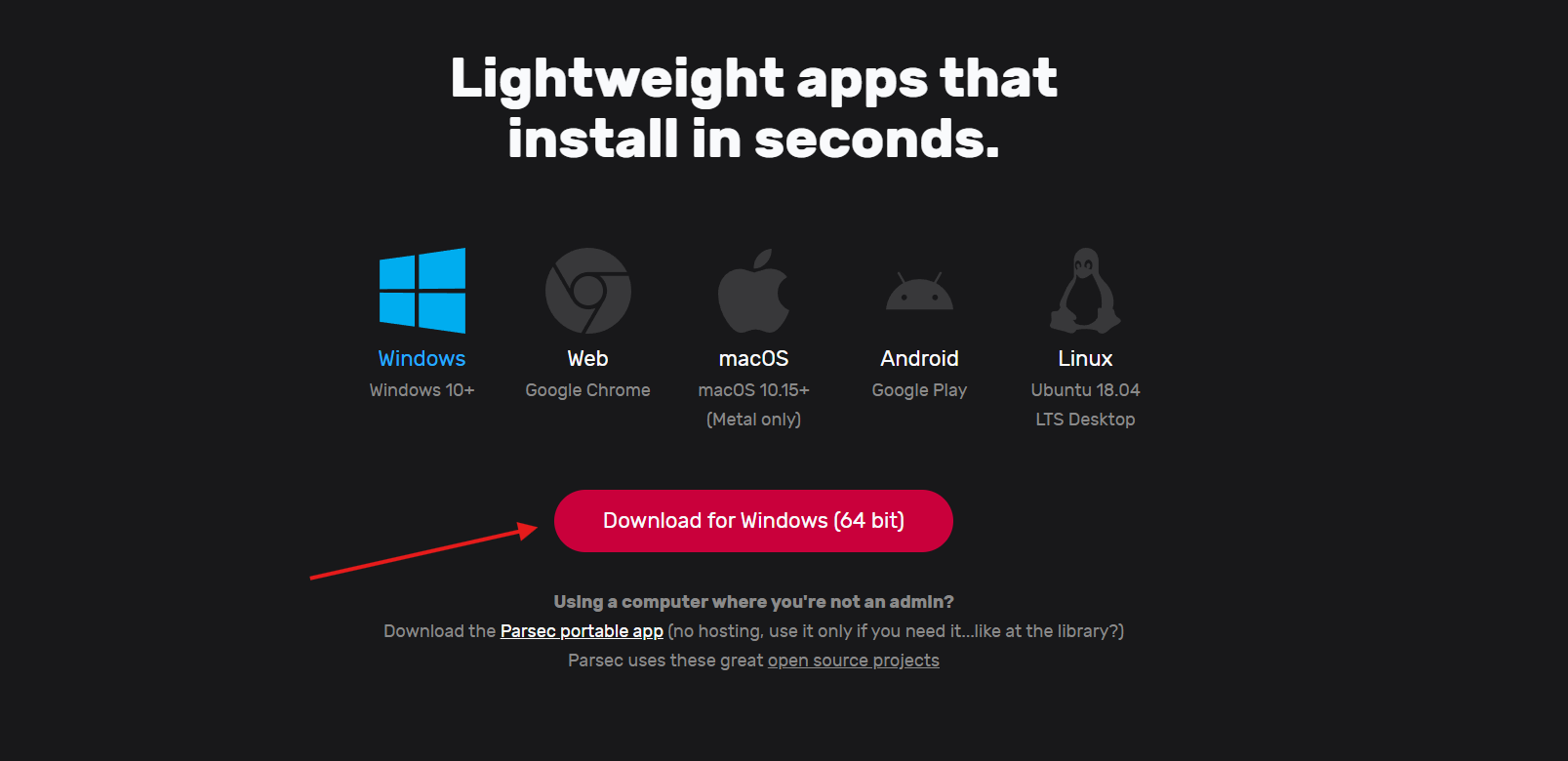
نصيحة: تأكد من تنزيل نسخة العميل، وليس نسخة المضيف فقط. لمستخدمي Windows بدون صلاحيات المسؤول، استخدم النسخة المحمولة.
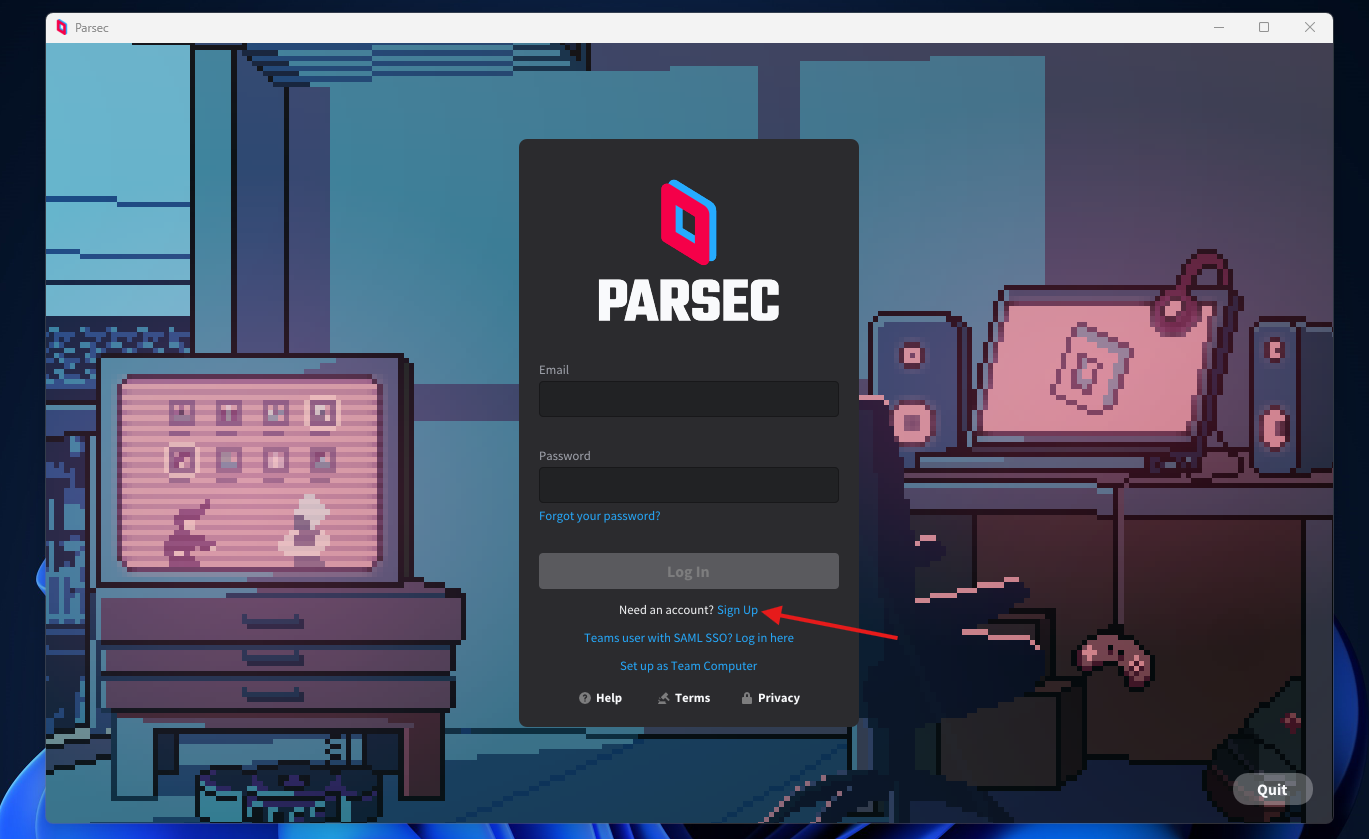
1. قم بتشغيل تطبيق Parsec بعد التثبيت
2. انقر على "تسجيل" لإنشاء حساب جديد (كما هو موضح في لقطة الشاشة)
3. أدخل عنوان بريدك الإلكتروني وأنشئ كلمة مرور آمنة
4. تحقق من عنوان بريدك الإلكتروني عند المطالبة
ستظهر شاشة تسجيل الدخول لـ Parsec عند تشغيل التطبيق لأول مرة. يمكنك إما تسجيل الدخول بحساب موجود أو إنشاء حساب جديد.
تنزيل Parsec لـ macOS
1. على Mac المستأجر، افتح Safari أو المتصفح المفضل لديك
2. انتقل إلى parsec.app/downloads
3. انقر على "تنزيل لـ macOS" لتنزيل ملف المثبت .pkg
ملاحظة: سيكون التنزيل ملف مثبت .pkg (عادةً حوالي 3 ميجابايت)
تثبيت وتكوين Parsec
1. انقر نقراً مزدوجاً على ملف .pkg الذي تم تنزيله لبدء المثبت
2. اتبع مطالبات معالج التثبيت
3. أدخل كلمة مرور المسؤول عند المطالبة
4. قم بتشغيل Parsec من التطبيقات أو بحث Spotlight
5. سجل الدخول بحساب Parsec الخاص بك أو أنشئ حساباً جديداً
ملاحظة أمنية: قد يعرض macOS تحذيراً أمنياً للمطورين غير المعروفين. انتقل إلى تفضيلات النظام > الأمان والخصوصية وانقر على "فتح على أي حال" إذا لزم الأمر.
تفعيل الاستضافة وتعيين الأذونات
1. في Parsec، انتقل إلى الإعدادات (أيقونة الترس) وانقر على علامة تبويب "Host"
2. امنح الأذونات اللازمة عند المطالبة:
- • إذن تسجيل الشاشة
- • إذن إمكانية الوصول
- • إذن مراقبة الإدخال
3. فعّل الاستضافة بالسماح بالاتصالات بهذا الكمبيوتر
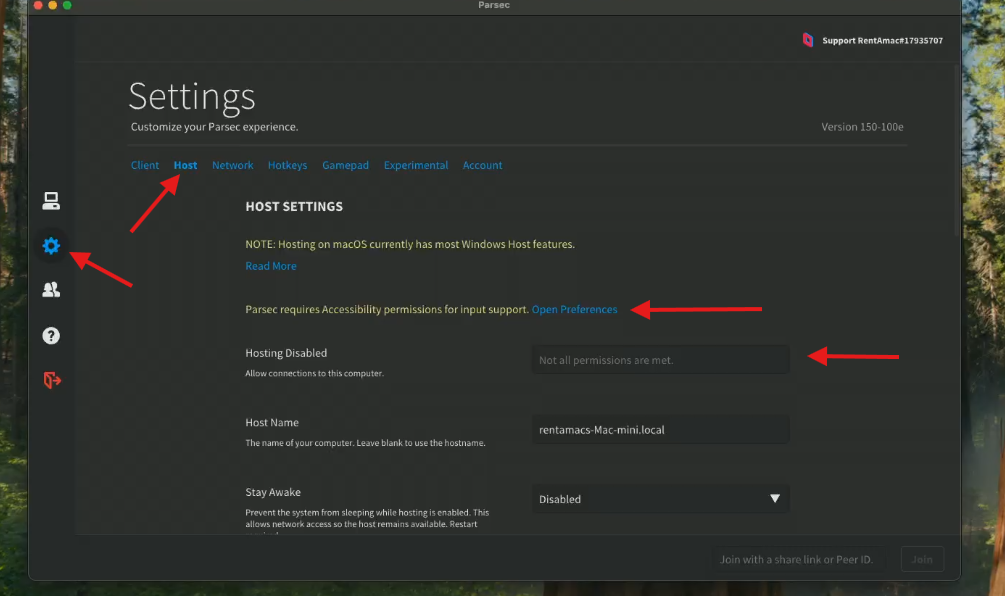
مهم: احتفظ بـ Parsec قيد التشغيل للاتصالات عن بُعد.
مشاركة الشاشة ونسخ معلومات الاتصال
1. بمجرد تفعيل الاستضافة، سيظهر جهاز الكمبيوتر الخاص بك في واجهة Parsec الرئيسية
2. انقر على زر "Share" الأزرق على بطاقة جهاز الكمبيوتر الخاص بك
3. انسخ رابط المشاركة الذي يظهر
4. لاحظ اسم الكمبيوتر (مثل "rentamacs-Mac-mini") للتعرف عليه
5. تشير أيقونة التاج إلى أن هذا هو كمبيوتر المضيف الخاص بك
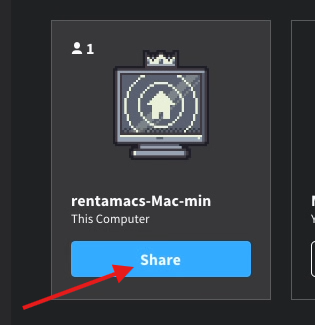
بمجرد اكتمال هذه الخطوات على Mac المستأجر، يمكنك الاتصال به باستخدام الخطوات أدناه.
مهم: قم بتنفيذ هذه الخطوات على جهاز الكمبيوتر الخاص بك (وليس على Mac المستأجر). هذا هو المكان الذي ستتصل منه للوصول إلى Mac المستأجر.
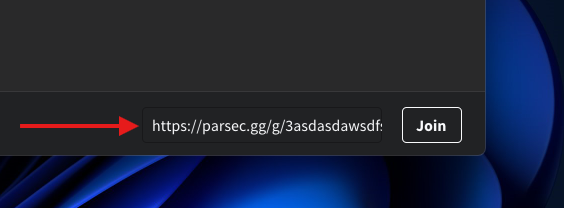
1. على جهاز الكمبيوتر الخاص بك، افتح تطبيق Parsec وتأكد من تسجيل الدخول
2. الصق رابط المشاركة في حقل الاتصال وانقر على "Join"
الموافقة على الاتصال على Mac المضيف
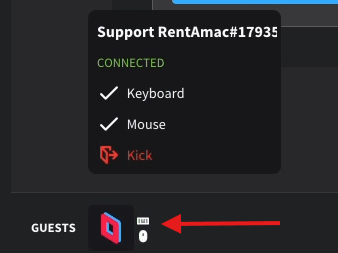
على Mac المستأجر: عندما يتصل شخص ما، ستحتاج إلى الموافقة على الاتصال والتأكد من تفعيل الأذونات.
1. ابحث عن إشعار الاتصال في الزاوية السفلية اليسرى من Parsec
2. انقر على مؤشر اتصال الضيف (الموضح بسهم أحمر) ووافق على الاتصال
3. تأكد من أن كلاً من "Keyboard" و"Mouse" يظهران علامات صح (✓)
4. إذا ظهر X في أي منهما، انقر عليه لتفعيل الأذونات
5. يجب أن تُظهر حالة الاتصال "CONNECTED" باللون الأخضر
استكشاف الأخطاء وإصلاحها: إذا لم تتمكن من الاتصال، تأكد من أن Mac المستأجر لديه Parsec مثبت ومكوّن بشكل صحيح. اتصل بالدعم إذا كنت بحاجة إلى مساعدة في الإعداد.