

Deskin ইনস্টলেশন গাইড
DeskIn আপনার ভাড়া করা Mac-এ আগে থেকেই ইনস্টল করা আছে। আপনার ডিভাইস থেকে সংযোগ করতে এই গাইড অনুসরণ করুন।
সুখবর: DeskIn আপনার ভাড়া করা Mac-এ আগে থেকেই ইনস্টল করা আছে। আপনি আপনার ড্যাশবোর্ডে রিমোট অ্যাক্সেস ক্রেডেনশিয়াল সেকশনে আপনার DeskIn ডিভাইস ID এবং পাসওয়ার্ড পাবেন।
সংযোগ করতে: শুধু আপনার কম্পিউটারে DeskIn ইনস্টল করুন (নিচে ধাপ 1 এবং 2), তারপর সংযোগ করতে আপনার Mac-এর ডিভাইস ID এবং পাসওয়ার্ড ব্যবহার করুন।
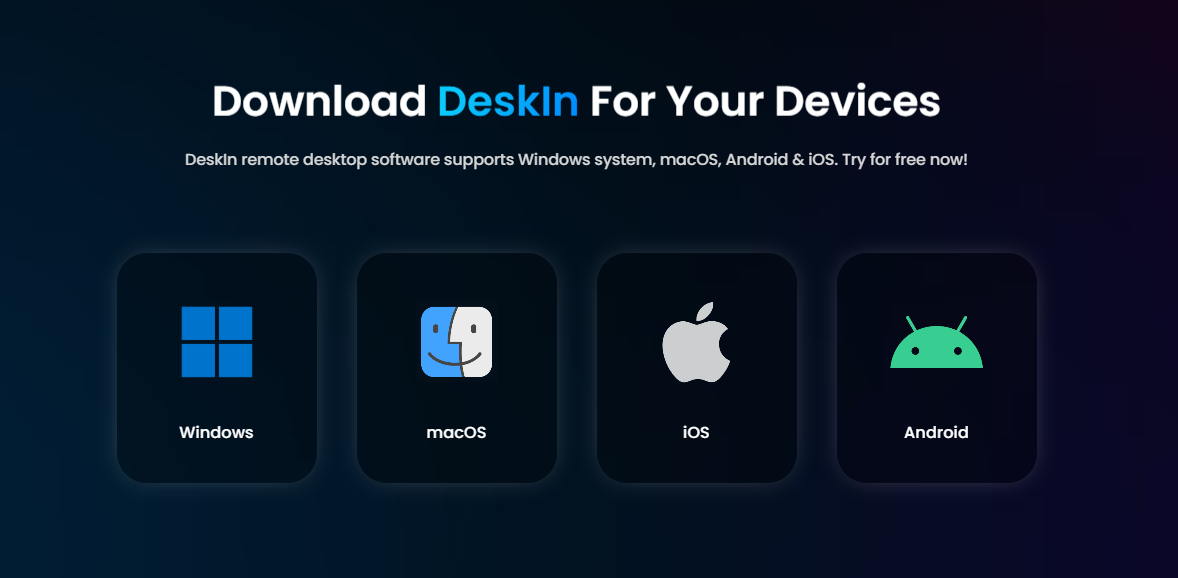
1. যান deskin.io/download/deskin-personal
2. আপনার অপারেটিং সিস্টেম নির্বাচন করুন (Windows, macOS, বা Linux)
3. ইনস্টলার ডাউনলোড করুন এবং চালান
Deskin ডাউনলোড পৃষ্ঠা স্বয়ংক্রিয়ভাবে আপনার অপারেটিং সিস্টেম সনাক্ত করবে এবং উপযুক্ত ডাউনলোড বোতাম দেখাবে।
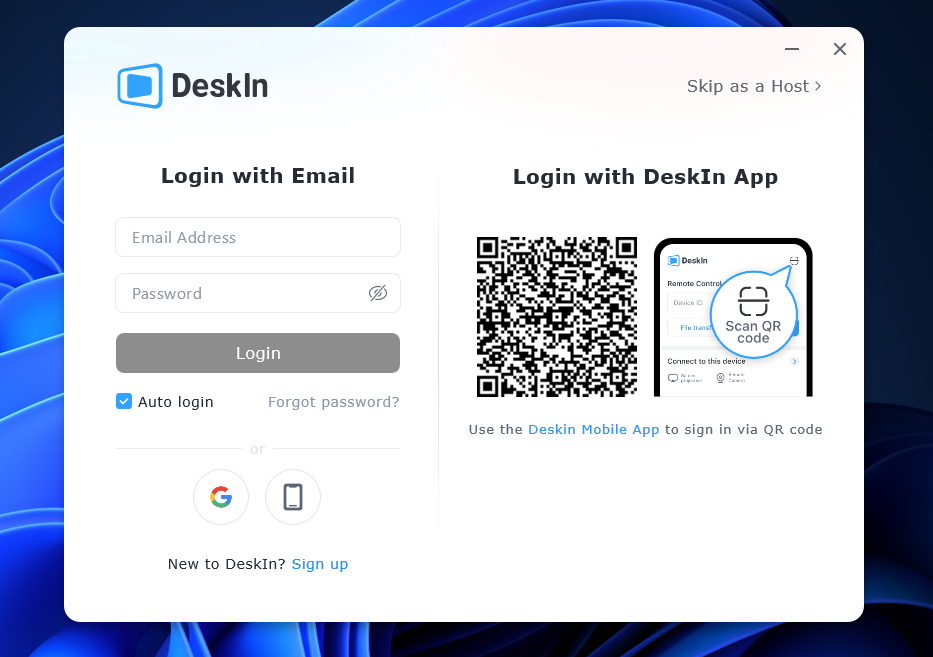
1. ইনস্টলেশনের পরে Deskin অ্যাপ্লিকেশন চালু করুন
2. একটি নতুন অ্যাকাউন্ট তৈরি করতে "Sign Up" এ ক্লিক করুন
3. আপনার ইমেইল ঠিকানা লিখুন এবং একটি নিরাপদ পাসওয়ার্ড তৈরি করুন
4. অনুরোধ করা হলে আপনার ইমেইল ঠিকানা যাচাই করুন
আপনি প্রথমবার অ্যাপ্লিকেশন চালু করলে Deskin লগইন স্ক্রিন প্রদর্শিত হবে। আপনি একটি বিদ্যমান অ্যাকাউন্ট দিয়ে সাইন ইন করতে পারেন অথবা একটি নতুন তৈরি করতে পারেন।
গুরুত্বপূর্ণ: এই ধাপগুলি আপনার নিজের কম্পিউটারে সম্পাদন করুন (ভাড়া করা Mac-এ নয়)। এখান থেকে আপনি আপনার ভাড়া করা Mac অ্যাক্সেস করতে সংযোগ করবেন।
1. আপনার নিজের কম্পিউটারে, Deskin অ্যাপ্লিকেশন খুলুন এবং লগ ইন করা নিশ্চিত করুন
2. "Control Remote Device" বিভাগে, আপনার ভাড়া করা Mac থেকে Device ID লিখুন
3. নিশ্চিত করুন যে "Remote control" নির্বাচিত আছে ("File Transfer" নয়)
4. Device Id লিখুন এবং রিমোট সংযোগ স্থাপন করতে নীল "Connect" বোতামে ক্লিক করুন
5. অনুরোধ করা হলে আপনার ভাড়া করা Mac থেকে পাসওয়ার্ড লিখুন
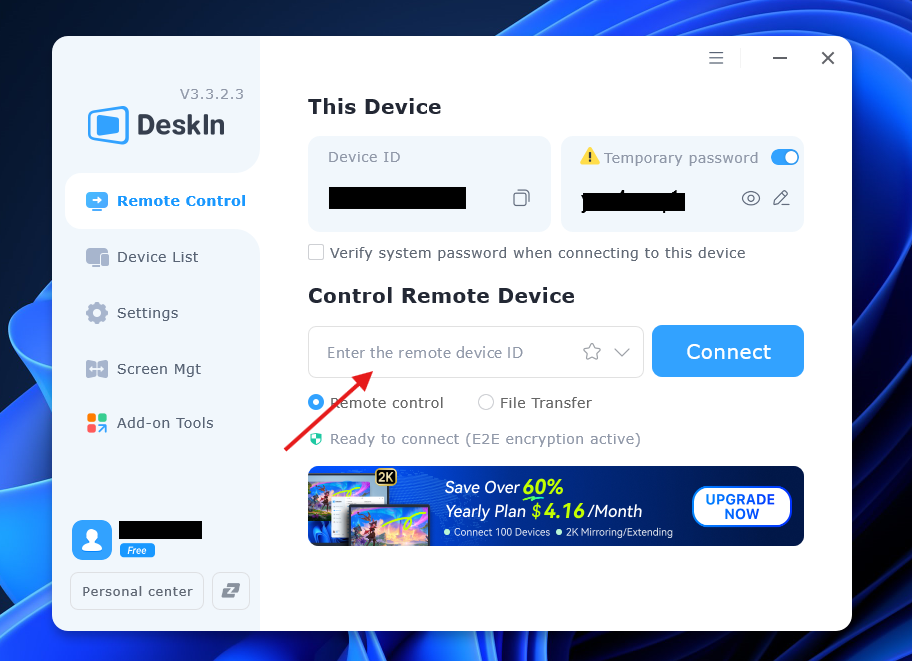
সমস্যা সমাধান: আপনি যদি সংযোগ করতে না পারেন, নিশ্চিত করুন যে আপনার ভাড়া করা Mac-এ Deskin সঠিকভাবে ইনস্টল এবং কনফিগার করা আছে, এবং Device ID এবং পাসওয়ার্ড সঠিক আছে। উপরের ইন্টারফেসে দেখানো হিসাবে স্ট্যাটাস "Ready to connect (E2E encryption active)" দেখানো উচিত।