

Parsec ইনস্টলেশন গাইড
রিমোট ডেস্কটপ অ্যাক্সেসের জন্য Parsec ইনস্টল এবং ব্যবহার করার ধাপে ধাপে টিউটোরিয়াল
শুরু করার আগে: Parsec ইনস্টলেশন প্রক্রিয়ার সময় আপনার ভাড়া করা Mac নিয়ন্ত্রণ করতে আপনার DeskIn প্রয়োজন হবে। DeskIn আপনাকে Parsec ডাউনলোড, ইনস্টল এবং কনফিগার করতে Mac-এ রিমোটলি অ্যাক্সেস করতে দেয়।
সেটআপের পরে: আপনার ভাড়া করা Mac-এ Parsec সঠিকভাবে ইনস্টল এবং কনফিগার করা হলে, আপনি ভবিষ্যতের সমস্ত সংযোগের জন্য Parsec ব্যবহার করতে পারবেন এবং DeskIn-এর আর প্রয়োজন হবে না।
⚡ সবচেয়ে দ্রুত পারফরম্যান্স: Parsec সম্ভাব্য সেরা পারফরম্যান্স এবং সর্বনিম্ন লেটেন্সি প্রদান করে কারণ এটি আপনার কম্পিউটার এবং ভাড়া করা Mac-এর মধ্যে একটি সরাসরি সংযোগ তৈরি করে।
⚠️ নেটওয়ার্ক প্রয়োজনীয়তা: তবে, এর জন্য আপনার রাউটারে UPnP (Universal Plug and Play) সক্ষম থাকা প্রয়োজন, যা সব নেটওয়ার্ক পরিবেশে কাজ নাও করতে পারে।
P2P (Peer-to-Peer) কী?
- • সরাসরি সংযোগ: আপনার কম্পিউটার বাহ্যিক সার্ভারের মধ্য দিয়ে না গিয়ে সরাসরি ভাড়া করা Mac-এ সংযোগ করে
- • সর্বোচ্চ গতি: কোনো মধ্যস্থতাকারী সার্ভার না থাকায় দ্রুত ডেটা স্থানান্তর এবং কম লেটেন্সি
- • উন্নত মান: সরাসরি সংযোগ উচ্চতর রেজোলিউশন এবং মসৃণ পারফরম্যান্সের অনুমতি দেয়
- • নেটওয়ার্ক নির্ভর: সরাসরি সংযোগ সমর্থন করতে উভয় নেটওয়ার্কের প্রয়োজন (UPnP)
কখন Parsec কাজ নাও করতে পারে:
- • কঠোর ফায়ারওয়াল সহ কর্পোরেট নেটওয়ার্ক
- • পাবলিক WiFi নেটওয়ার্ক (হোটেল, ক্যাফে, বিমানবন্দর)
- • নিরাপত্তার কারণে UPnP নিষ্ক্রিয় থাকা রাউটার
- • কিছু ISP যারা P2P সংযোগ ব্লক করে
- • একাধিক NAT স্তরের পিছনে থাকা নেটওয়ার্ক
💡 বিকল্প: নেটওয়ার্ক সীমাবদ্ধতার কারণে Parsec কাজ না করলে, পরিবর্তে DeskIn চেষ্টা করুন। Parsec-এর মতো দ্রুত না হলেও, DeskIn রিলে সার্ভারের মাধ্যমে কাজ করে এবং সীমাবদ্ধ নেটওয়ার্কের সাথে বেশি সামঞ্জস্যপূর্ণ।
1. যান parsec.app/downloads
2. আপনার অপারেটিং সিস্টেম নির্বাচন করুন (Windows, macOS, বা Linux)
3. ইনস্টলার ডাউনলোড করুন এবং চালান অথবা (শুধুমাত্র Windows) নন-অ্যাডমিন ব্যবহারকারীদের জন্য পোর্টেবল ভার্সন ডাউনলোড করুন
Parsec ডাউনলোড পৃষ্ঠা স্বয়ংক্রিয়ভাবে আপনার অপারেটিং সিস্টেম সনাক্ত করবে এবং উপযুক্ত ডাউনলোড বোতাম দেখাবে।
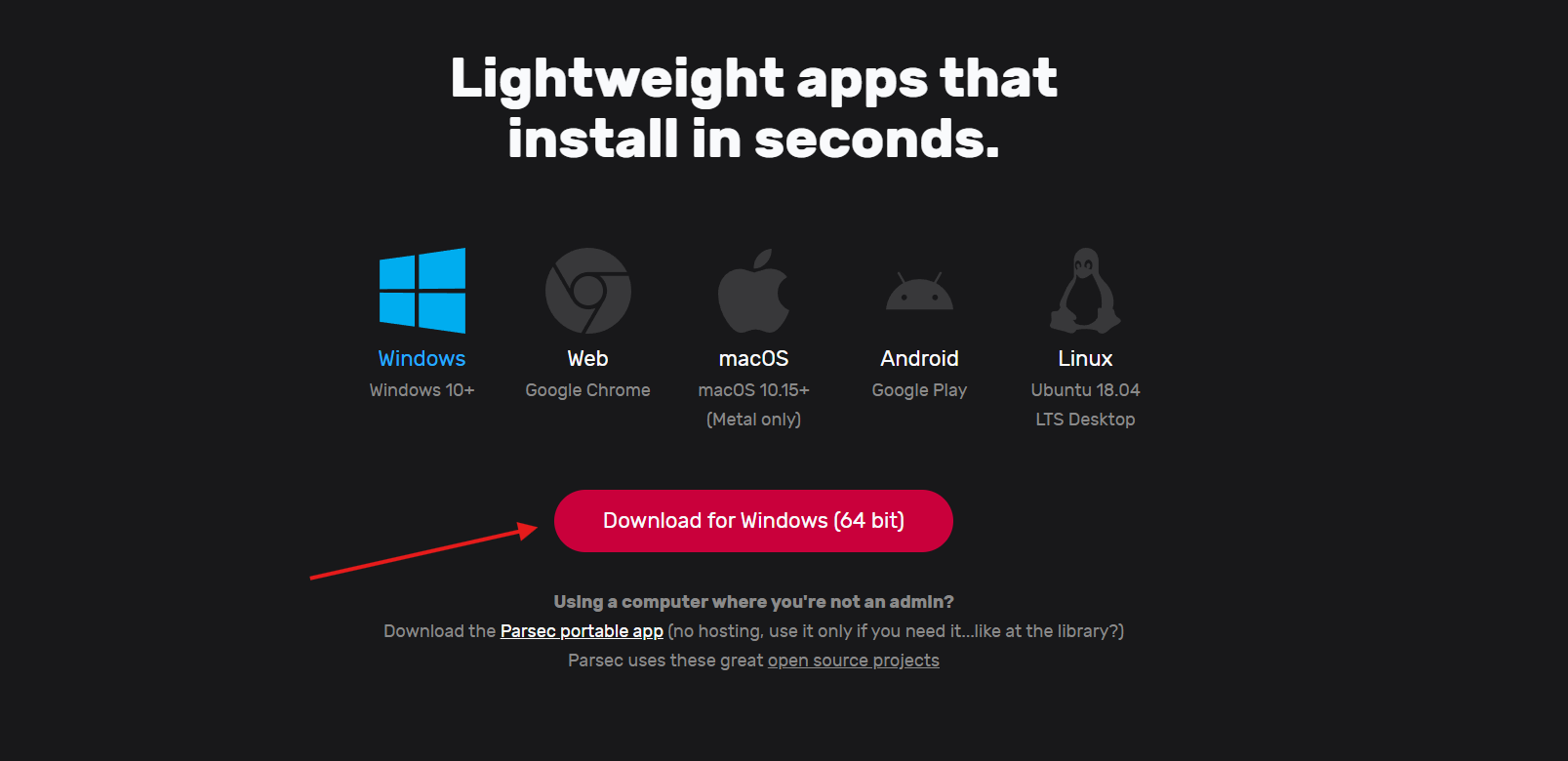
টিপ: ক্লায়েন্ট ভার্সন ডাউনলোড করতে ভুলবেন না, হোস্ট-অনলি ভার্সন নয়। অ্যাডমিন অধিকার ছাড়া Windows ব্যবহারকারীদের জন্য, পোর্টেবল ভার্সন ব্যবহার করুন।
1. ইনস্টলেশনের পরে Parsec অ্যাপ্লিকেশন চালু করুন
2. একটি নতুন অ্যাকাউন্ট তৈরি করতে "Sign Up" এ ক্লিক করুন (স্ক্রিনশটে দেখানো হিসাবে)
3. আপনার ইমেইল ঠিকানা লিখুন এবং একটি নিরাপদ পাসওয়ার্ড তৈরি করুন
4. অনুরোধ করা হলে আপনার ইমেইল ঠিকানা যাচাই করুন
আপনি প্রথমবার অ্যাপ্লিকেশন চালু করলে Parsec লগইন স্ক্রিন প্রদর্শিত হবে। আপনি একটি বিদ্যমান অ্যাকাউন্ট দিয়ে সাইন ইন করতে পারেন অথবা একটি নতুন তৈরি করতে পারেন।
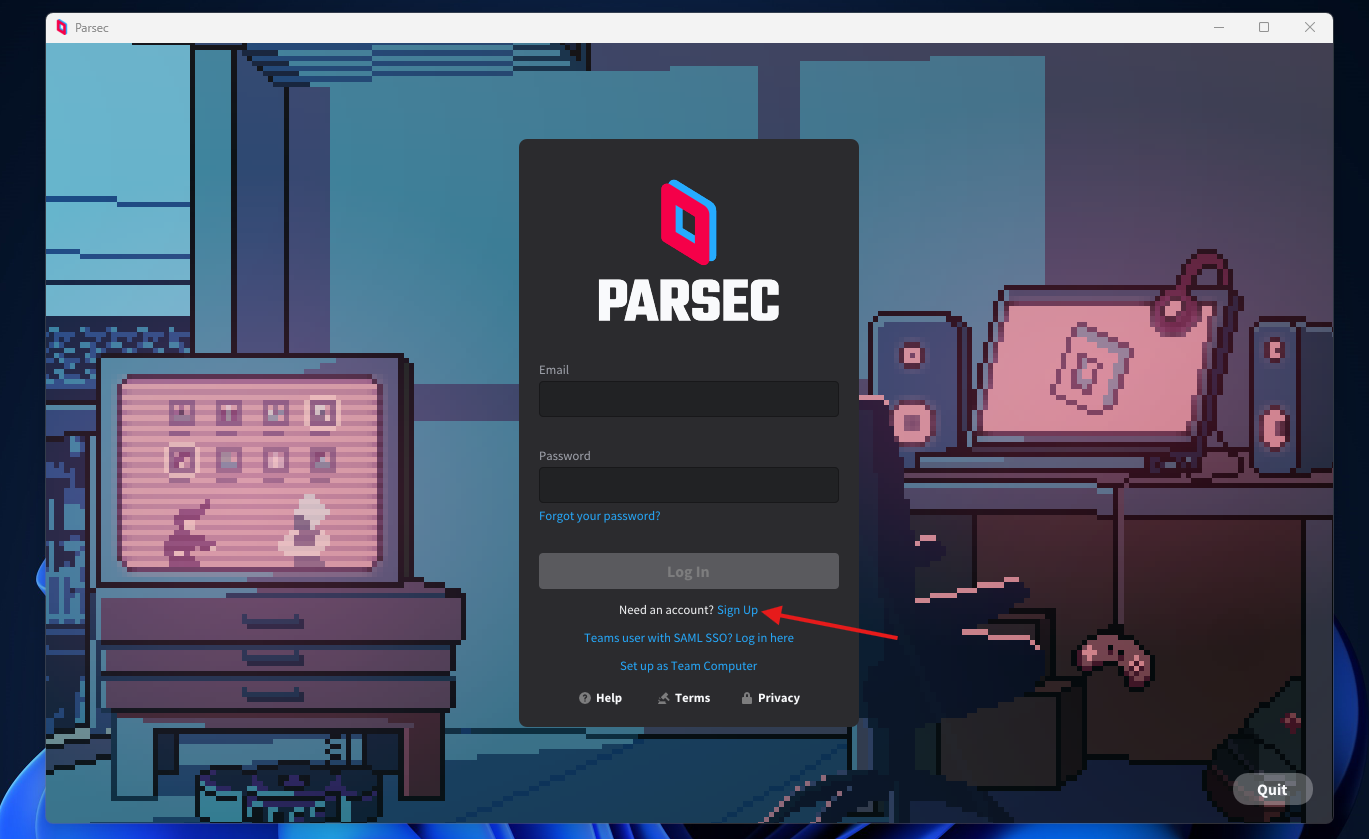
macOS-এর জন্য Parsec ডাউনলোড করুন
1. আপনার ভাড়া করা Mac-এ, Safari বা আপনার পছন্দের ব্রাউজার খুলুন
2. যান parsec.app/downloads
3. .pkg ইনস্টলার ফাইল ডাউনলোড করতে "Download for macOS" এ ক্লিক করুন
নোট: ডাউনলোড একটি .pkg ইনস্টলার ফাইল হবে (সাধারণত প্রায় 3MB)
Parsec ইনস্টল এবং কনফিগার করুন
1. ইনস্টলার শুরু করতে ডাউনলোড করা .pkg ফাইলে ডাবল-ক্লিক করুন
2. ইনস্টলেশন উইজার্ড প্রম্পটগুলি অনুসরণ করুন
3. অনুরোধ করা হলে আপনার অ্যাডমিনিস্ট্রেটর পাসওয়ার্ড লিখুন
4. Applications বা Spotlight সার্চ থেকে Parsec চালু করুন
5. আপনার Parsec অ্যাকাউন্ট দিয়ে সাইন ইন করুন অথবা একটি নতুন তৈরি করুন
নিরাপত্তা নোট: macOS অজানা ডেভেলপারদের জন্য একটি নিরাপত্তা সতর্কতা দেখাতে পারে। প্রয়োজনে System Preferences > Security & Privacy এ যান এবং "Open Anyway" এ ক্লিক করুন।
হোস্টিং সক্ষম করুন এবং অনুমতি সেট করুন
1. Parsec-এ, Settings (গিয়ার আইকন) এ যান এবং "Host" ট্যাবে ক্লিক করুন
2. অনুরোধ করা হলে প্রয়োজনীয় অনুমতি প্রদান করুন:
- • Screen Recording অনুমতি
- • Accessibility অনুমতি
- • Input Monitoring অনুমতি
3. এই কম্পিউটারে সংযোগের অনুমতি দিয়ে হোস্টিং সক্ষম করুন
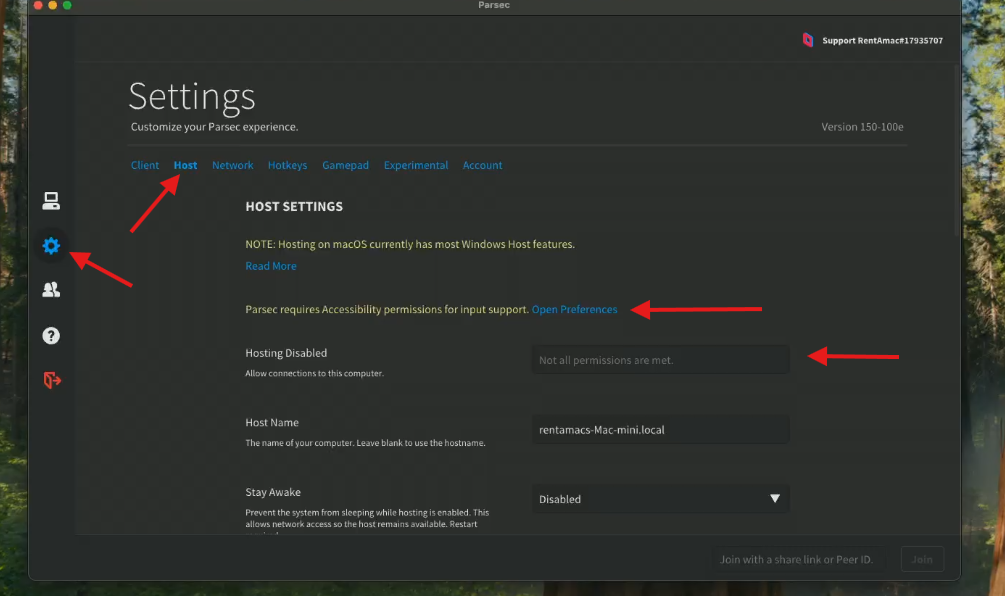
গুরুত্বপূর্ণ: রিমোট সংযোগের জন্য Parsec চালু রাখুন।
স্ক্রিন শেয়ার করুন এবং সংযোগ তথ্য কপি করুন
1. হোস্টিং সক্ষম হলে, আপনার কম্পিউটার মূল Parsec ইন্টারফেসে দেখা যাবে
2. আপনার কম্পিউটার কার্ডে নীল "Share" বোতামে ক্লিক করুন
3. যে শেয়ার লিঙ্ক প্রদর্শিত হবে সেটি কপি করুন
4. সনাক্তকরণের জন্য কম্পিউটারের নাম নোট করুন (যেমন, "rentamacs-Mac-mini")
5. মুকুট আইকন নির্দেশ করে যে এটি আপনার হোস্ট কম্পিউটার
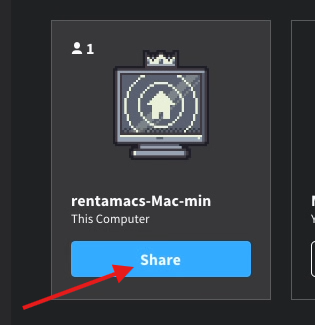
আপনার ভাড়া করা Mac-এ এই ধাপগুলি সম্পন্ন হলে, আপনি নীচের ধাপগুলি ব্যবহার করে এতে সংযোগ করতে পারেন।
গুরুত্বপূর্ণ: এই ধাপগুলি আপনার নিজের কম্পিউটারে সম্পাদন করুন (ভাড়া করা Mac-এ নয়)। এখান থেকে আপনি আপনার ভাড়া করা Mac অ্যাক্সেস করতে সংযোগ করবেন।
1. আপনার নিজের কম্পিউটারে, Parsec অ্যাপ্লিকেশন খুলুন এবং লগ ইন করা নিশ্চিত করুন
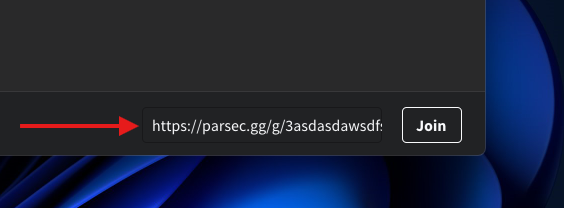
2. শেয়ার লিঙ্ক সংযোগ ক্ষেত্রে পেস্ট করুন এবং "Join" এ ক্লিক করুন
হোস্ট Mac-এ সংযোগ অনুমোদন করুন
ভাড়া করা Mac-এ: কেউ সংযোগ করলে, আপনাকে সংযোগ অনুমোদন করতে হবে এবং অনুমতি সক্ষম আছে তা নিশ্চিত করতে হবে।
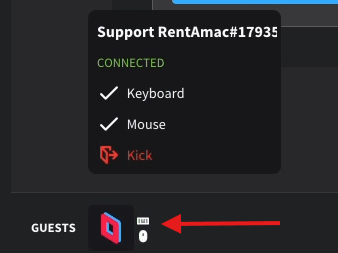
1. Parsec-এর নিচে-বাম কোণে সংযোগ বিজ্ঞপ্তি খুঁজুন
2. গেস্ট সংযোগ সূচকে ক্লিক করুন (লাল তীর দিয়ে দেখানো) এবং সংযোগ অনুমোদন করুন
3. "Keyboard" এবং "Mouse" উভয়ই চেকমার্ক (✓) দেখাচ্ছে তা নিশ্চিত করুন
4. যদি কোনোটি X দেখায়, অনুমতি সক্ষম করতে সেগুলিতে ক্লিক করুন
5. সংযোগ স্ট্যাটাস সবুজে "CONNECTED" দেখানো উচিত
সমস্যা সমাধান: আপনি যদি সংযোগ করতে না পারেন, নিশ্চিত করুন যে আপনার ভাড়া করা Mac-এ Parsec সঠিকভাবে ইনস্টল এবং কনফিগার করা আছে। সেটআপে সহায়তা প্রয়োজন হলে সাপোর্টে যোগাযোগ করুন।