

Deskin Installationsanleitung
DeskIn ist auf Ihrem gemieteten Mac vorinstalliert. Folgen Sie dieser Anleitung, um sich von Ihrem Gerät aus zu verbinden.
Gute Nachrichten: DeskIn ist auf Ihrem gemieteten Mac vorinstalliert. Sie finden Ihre DeskIn-Geräte-ID und Ihr Passwort im Bereich Fernzugangsdaten in Ihrem Dashboard.
Zum Verbinden: Installieren Sie einfach DeskIn auf Ihrem eigenen Computer (Schritte 1 und 2 unten) und verwenden Sie dann die Geräte-ID und das Passwort Ihres Macs, um sich zu verbinden.
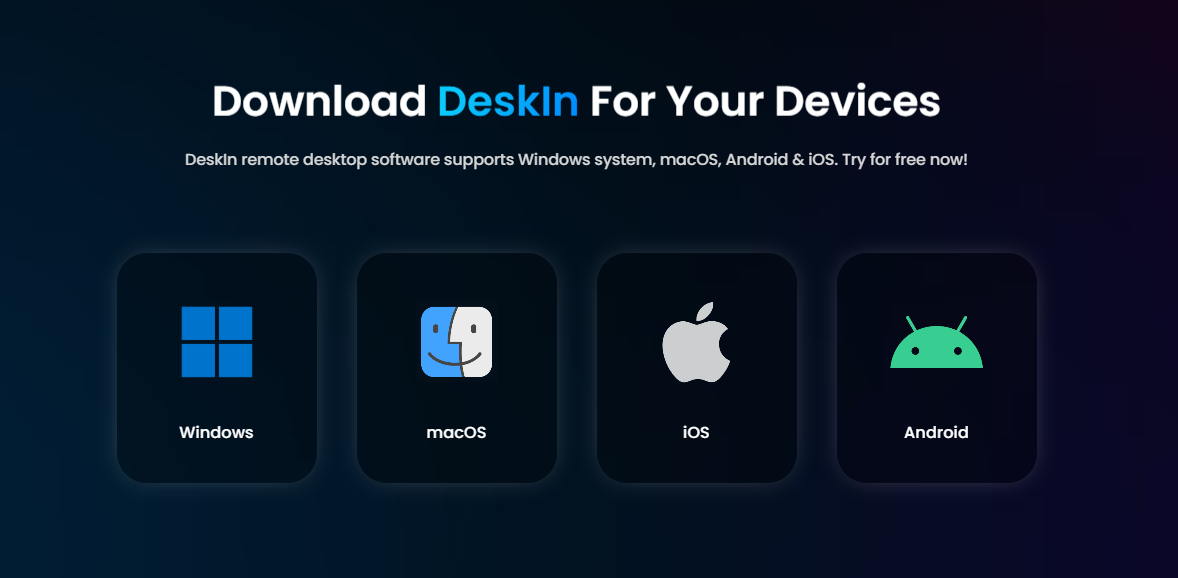
1. Gehen Sie zu deskin.io/download/deskin-personal
2. Wählen Sie Ihr Betriebssystem (Windows, macOS oder Linux)
3. Laden Sie das Installationsprogramm herunter und führen Sie es aus
Die Deskin-Download-Seite erkennt automatisch Ihr Betriebssystem und zeigt die entsprechende Download-Schaltfläche an.
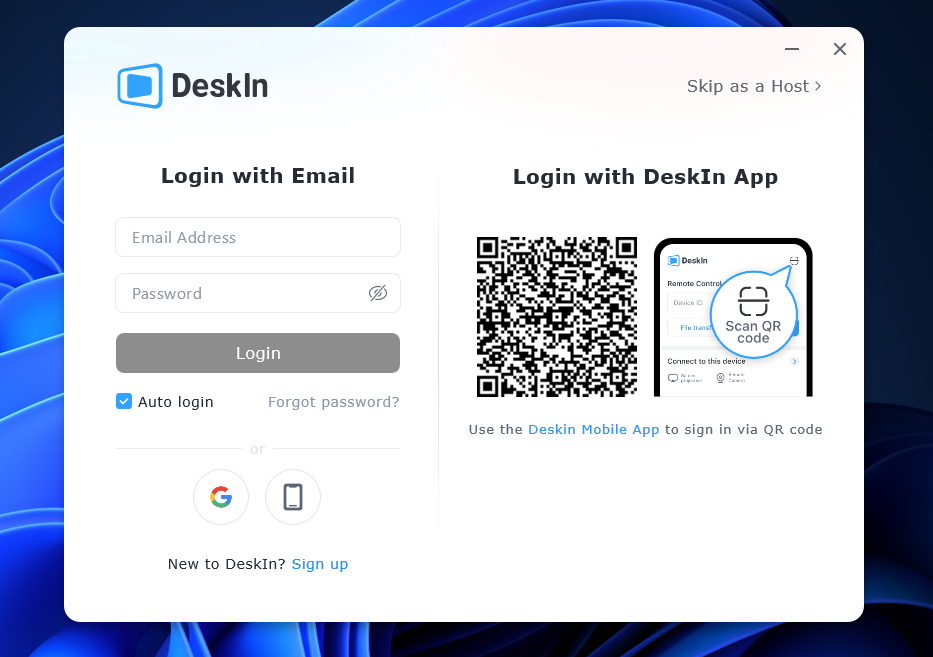
1. Starten Sie die Deskin-Anwendung nach der Installation
2. Klicken Sie auf "Registrieren", um ein neues Konto zu erstellen
3. Geben Sie Ihre E-Mail-Adresse ein und erstellen Sie ein sicheres Passwort
4. Verifizieren Sie Ihre E-Mail-Adresse, wenn Sie dazu aufgefordert werden
Der Deskin-Anmeldebildschirm erscheint, wenn Sie die Anwendung zum ersten Mal starten. Sie können sich entweder mit einem bestehenden Konto anmelden oder ein neues erstellen.
Wichtig: Führen Sie diese Schritte auf Ihrem eigenen Computer aus (nicht auf dem gemieteten Mac). Von hier aus werden Sie sich mit Ihrem gemieteten Mac verbinden.
1. Öffnen Sie auf Ihrem eigenen Computer die Deskin-Anwendung und stellen Sie sicher, dass Sie angemeldet sind
2. Geben Sie im Abschnitt "Remote-Gerät steuern" die Device ID von Ihrem gemieteten Mac ein
3. Stellen Sie sicher, dass "Fernsteuerung" ausgewählt ist (nicht "Dateiübertragung")
4. Geben Sie die Device ID ein und klicken Sie auf die blaue Schaltfläche "Verbinden", um die Remote-Verbindung herzustellen
5. Geben Sie das Passwort von Ihrem gemieteten Mac ein, wenn Sie dazu aufgefordert werden
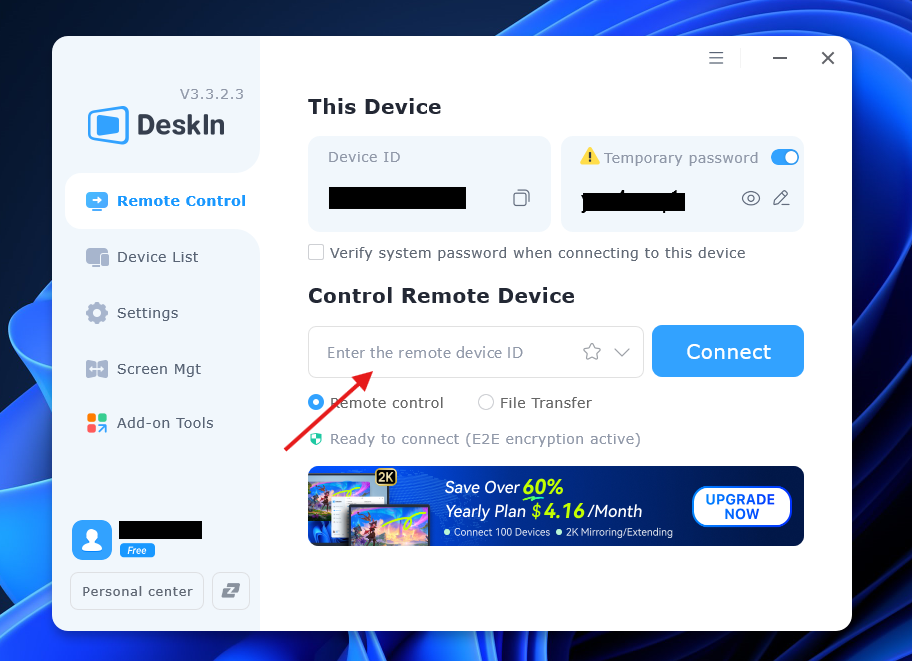
Fehlerbehebung: Wenn Sie keine Verbindung herstellen können, stellen Sie sicher, dass Deskin auf Ihrem gemieteten Mac ordnungsgemäß installiert und konfiguriert ist und dass die Device ID und das Passwort korrekt sind. Der Status sollte "Bereit zur Verbindung (E2E-Verschlüsselung aktiv)" anzeigen, wie in der obigen Oberfläche dargestellt.