

Parsec Installationsanleitung
Schritt-für-Schritt-Anleitung zur Installation und Verwendung von Parsec für den Remote-Desktop-Zugriff
Bevor Sie beginnen: Sie benötigen DeskIn, um Ihren gemieteten Mac während des Parsec-Installationsprozesses zu steuern. DeskIn ermöglicht Ihnen den Fernzugriff auf den Mac, um Parsec herunterzuladen, zu installieren und zu konfigurieren.
Nach der Einrichtung: Sobald Parsec ordnungsgemäß auf Ihrem gemieteten Mac installiert und konfiguriert ist, können Sie Parsec für alle zukünftigen Verbindungen verwenden und DeskIn wird nicht mehr benötigt.
⚡ Schnellste Leistung: Parsec bietet die bestmögliche Leistung und niedrigste Latenz, da es eine direkte Verbindung zwischen Ihrem Computer und dem gemieteten Mac herstellt.
⚠️ Netzwerkanforderungen: Dies erfordert jedoch, dass UPnP (Universal Plug and Play) auf Ihrem Router aktiviert ist, was möglicherweise nicht in allen Netzwerkumgebungen funktioniert.
Was ist P2P (Peer-to-Peer)?
- • Direkte Verbindung: Ihr Computer verbindet sich direkt mit dem gemieteten Mac, ohne über externe Server zu gehen
- • Maximale Geschwindigkeit: Keine Zwischenserver bedeutet schnellere Datenübertragung und niedrigere Latenz
- • Bessere Qualität: Direkte Verbindung ermöglicht höhere Auflösung und flüssigere Leistung
- • Netzwerkabhängig: Erfordert, dass beide Netzwerke direkte Verbindungen unterstützen (UPnP)
Wann Parsec möglicherweise nicht funktioniert:
- • Unternehmensnetzwerke mit strengen Firewalls
- • Öffentliche WLAN-Netzwerke (Hotels, Cafés, Flughäfen)
- • Router mit aus Sicherheitsgründen deaktiviertem UPnP
- • Einige Internetanbieter, die P2P-Verbindungen blockieren
- • Netzwerke hinter mehreren NAT-Schichten
💡 Alternative: Wenn Parsec aufgrund von Netzwerkbeschränkungen nicht funktioniert, versuchen Sie stattdessen DeskIn. Obwohl nicht so schnell wie Parsec, funktioniert DeskIn über Relay-Server und ist kompatibler mit restriktiven Netzwerken.
1. Gehen Sie zu parsec.app/downloads
2. Wählen Sie Ihr Betriebssystem (Windows, macOS oder Linux)
3. Laden Sie das Installationsprogramm herunter und führen Sie es aus oder (nur Windows) laden Sie die portable Version für Benutzer ohne Administratorrechte herunter
Die Parsec-Download-Seite erkennt automatisch Ihr Betriebssystem und zeigt die entsprechende Download-Schaltfläche an.
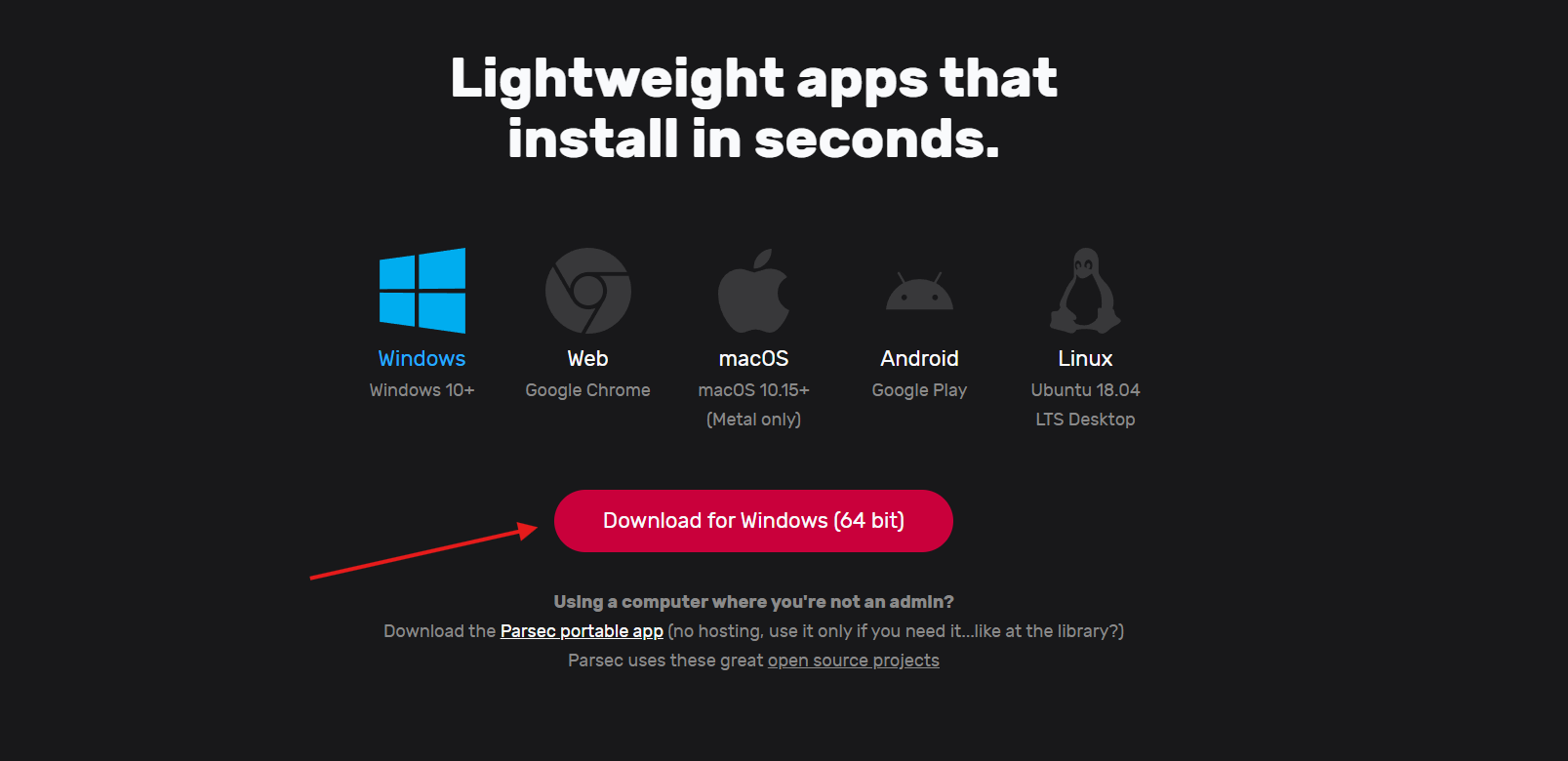
Tipp: Stellen Sie sicher, dass Sie die Client-Version herunterladen, nicht die Host-only-Version. Für Windows-Benutzer ohne Administratorrechte verwenden Sie die portable Version.
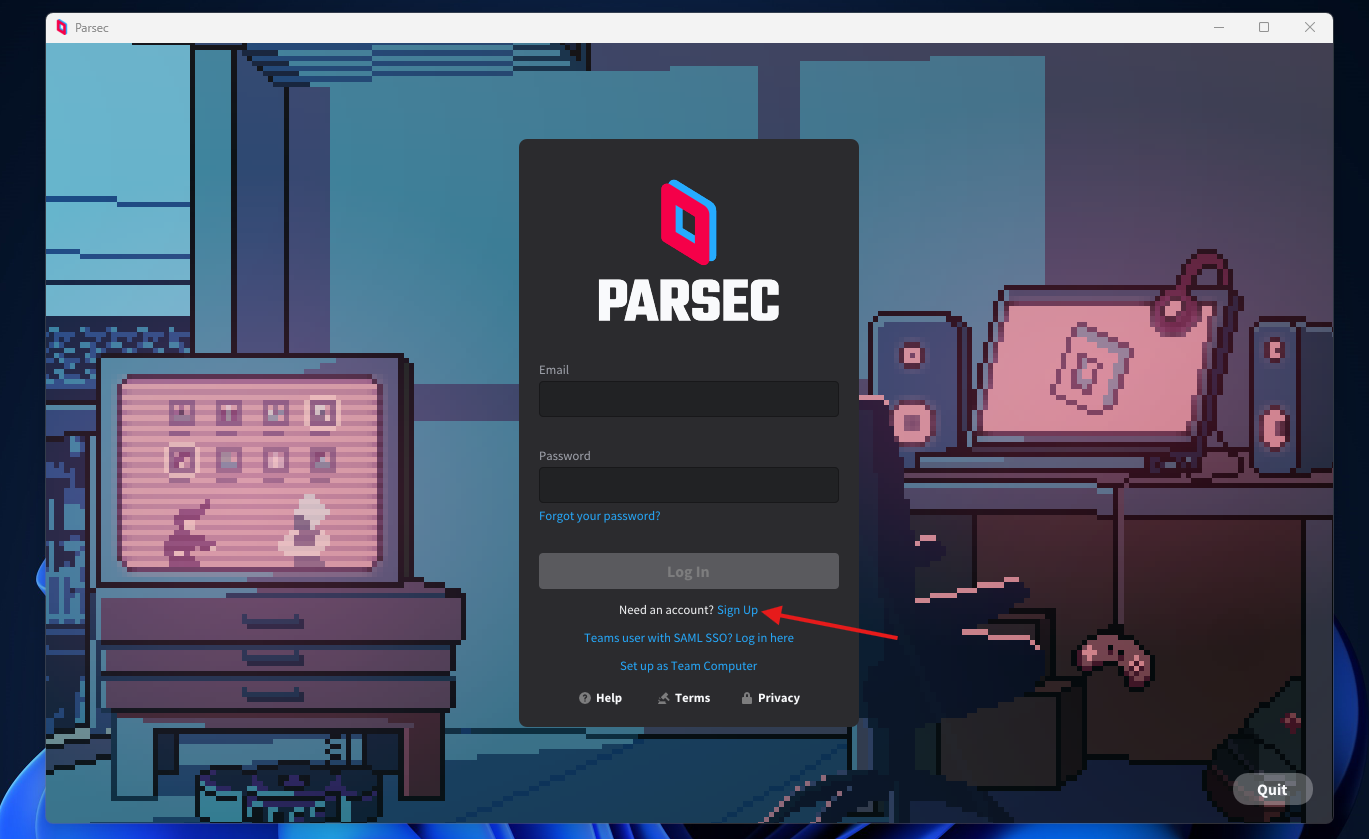
1. Starten Sie die Parsec-Anwendung nach der Installation
2. Klicken Sie auf "Registrieren", um ein neues Konto zu erstellen (wie im Screenshot gezeigt)
3. Geben Sie Ihre E-Mail-Adresse ein und erstellen Sie ein sicheres Passwort
4. Verifizieren Sie Ihre E-Mail-Adresse, wenn Sie dazu aufgefordert werden
Der Parsec-Anmeldebildschirm erscheint, wenn Sie die Anwendung zum ersten Mal starten. Sie können sich entweder mit einem bestehenden Konto anmelden oder ein neues erstellen.
Parsec für macOS herunterladen
1. Öffnen Sie auf Ihrem gemieteten Mac Safari oder Ihren bevorzugten Browser
2. Navigieren Sie zu parsec.app/downloads
3. Klicken Sie auf "Für macOS herunterladen", um die .pkg-Installationsdatei herunterzuladen
Hinweis: Der Download ist eine .pkg-Installationsdatei (normalerweise etwa 3 MB)
Parsec installieren und konfigurieren
1. Doppelklicken Sie auf die heruntergeladene .pkg-Datei, um das Installationsprogramm zu starten
2. Folgen Sie den Anweisungen des Installationsassistenten
3. Geben Sie Ihr Administratorpasswort ein, wenn Sie dazu aufgefordert werden
4. Starten Sie Parsec aus den Anwendungen oder über die Spotlight-Suche
5. Melden Sie sich mit Ihrem Parsec-Konto an oder erstellen Sie ein neues
Sicherheitshinweis: macOS zeigt möglicherweise eine Sicherheitswarnung für nicht identifizierte Entwickler an. Gehen Sie zu Systemeinstellungen > Datenschutz & Sicherheit und klicken Sie bei Bedarf auf "Trotzdem öffnen".
Hosting aktivieren und Berechtigungen festlegen
1. Gehen Sie in Parsec zu Einstellungen (Zahnrad-Symbol) und klicken Sie auf die Registerkarte "Host"
2. Erteilen Sie die erforderlichen Berechtigungen, wenn Sie dazu aufgefordert werden:
- • Bildschirmaufnahme-Berechtigung
- • Bedienungshilfen-Berechtigung
- • Eingabeüberwachungs-Berechtigung
3. Aktivieren Sie das Hosting, indem Sie Verbindungen zu diesem Computer zulassen
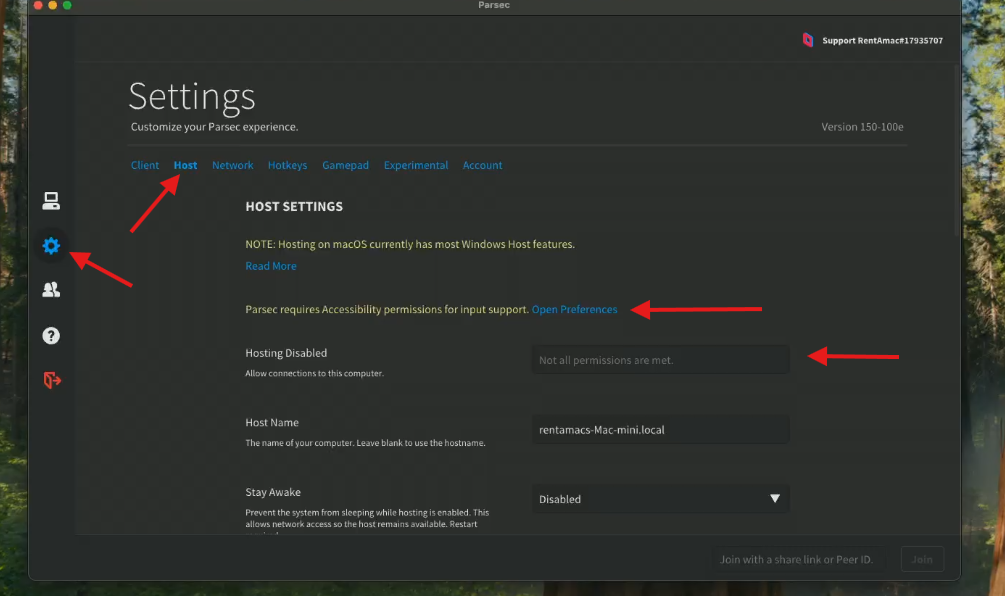
Wichtig: Lassen Sie Parsec für Remote-Verbindungen laufen.
Bildschirm freigeben und Verbindungsinformationen kopieren
1. Sobald das Hosting aktiviert ist, erscheint Ihr Computer in der Hauptoberfläche von Parsec
2. Klicken Sie auf die blaue Schaltfläche "Teilen" auf Ihrer Computer-Karte
3. Kopieren Sie den angezeigten Freigabelink
4. Notieren Sie sich den Computernamen (z.B. "rentamacs-Mac-mini") zur Identifikation
5. Das Kronen-Symbol zeigt an, dass dies Ihr Host-Computer ist
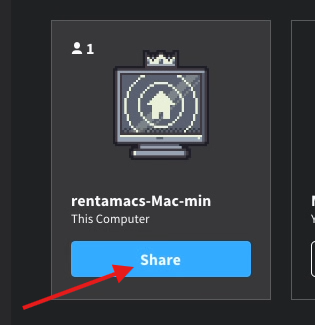
Sobald diese Schritte auf Ihrem gemieteten Mac abgeschlossen sind, können Sie sich mit den folgenden Schritten verbinden.
Wichtig: Führen Sie diese Schritte auf Ihrem eigenen Computer aus (nicht auf dem gemieteten Mac). Von hier aus werden Sie sich mit Ihrem gemieteten Mac verbinden.
1. Öffnen Sie auf Ihrem eigenen Computer die Parsec-Anwendung und stellen Sie sicher, dass Sie angemeldet sind
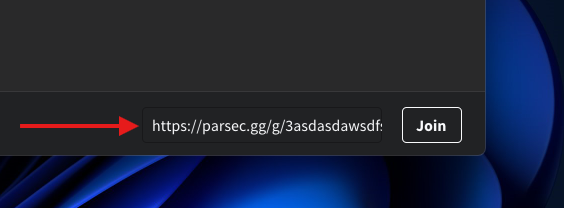
2. Fügen Sie den Freigabelink in das Verbindungsfeld ein und klicken Sie auf "Beitreten"
Verbindung auf dem Host-Mac genehmigen
Auf dem gemieteten Mac: Wenn sich jemand verbindet, müssen Sie die Verbindung genehmigen und sicherstellen, dass die Berechtigungen aktiviert sind.
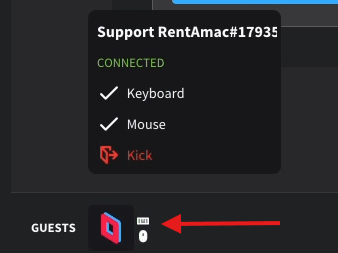
1. Suchen Sie nach der Verbindungsbenachrichtigung in der unteren linken Ecke von Parsec
2. Klicken Sie auf den Gast-Verbindungsindikator (mit rotem Pfeil markiert) und genehmigen Sie die Verbindung
3. Stellen Sie sicher, dass sowohl "Tastatur" als auch "Maus" Häkchen anzeigen
4. Wenn eines davon ein X zeigt, klicken Sie darauf, um die Berechtigungen zu aktivieren
5. Der Verbindungsstatus sollte "VERBUNDEN" in grün anzeigen
Fehlerbehebung: Wenn Sie keine Verbindung herstellen können, stellen Sie sicher, dass Parsec auf Ihrem gemieteten Mac ordnungsgemäß installiert und konfiguriert ist. Kontaktieren Sie den Support, wenn Sie Hilfe bei der Einrichtung benötigen.