

Guía de Instalación de Deskin
DeskIn está preinstalado en tu Mac alquilado. Sigue esta guía para conectarte desde tu dispositivo.
Buenas noticias: DeskIn viene preinstalado en tu Mac alquilado. Puedes encontrar tu ID de dispositivo DeskIn y contraseña en la sección de Credenciales de Acceso Remoto en tu panel.
Para conectarte: Simplemente instala DeskIn en tu propio ordenador (Pasos 1 y 2 a continuación), luego usa el ID de dispositivo y contraseña de tu Mac para conectarte.
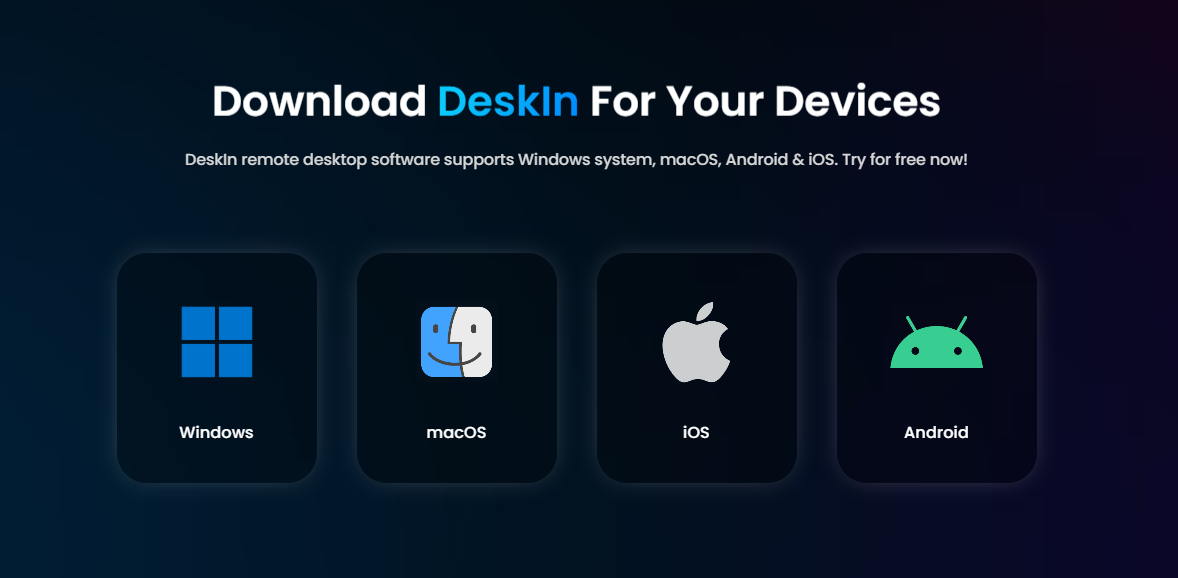
1. Ir a deskin.io/download/deskin-personal
2. Selecciona tu sistema operativo (Windows, macOS o Linux)
3. Descarga y ejecuta el instalador
La página de descarga de Deskin detectará automáticamente tu sistema operativo y mostrará el botón de descarga apropiado.
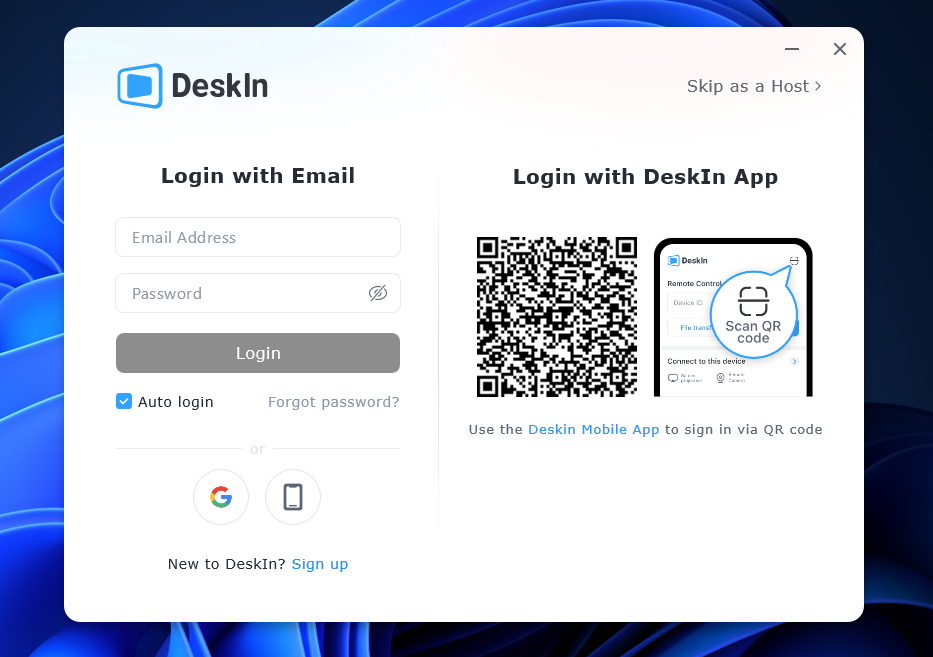
1. Inicia la aplicación Deskin después de la instalación
2. Haz clic en "Registrarse" para crear una nueva cuenta
3. Ingresa tu dirección de correo electrónico y crea una contraseña segura
4. Verifica tu dirección de correo electrónico cuando se te solicite
La pantalla de inicio de sesión de Deskin aparecerá cuando inicies la aplicación por primera vez. Puedes iniciar sesión con una cuenta existente o crear una nueva.
Importante: Realiza estos pasos en tu propia computadora (no en el Mac alquilado). Desde aquí te conectarás PARA acceder a tu Mac alquilado.
1. En tu propia computadora, abre la aplicación Deskin y asegúrate de haber iniciado sesión
2. En la sección "Controlar Dispositivo Remoto", ingresa el Device ID de tu Mac alquilado
3. Asegúrate de que "Control remoto" esté seleccionado (no "Transferencia de archivos")
4. Ingresa el Device ID y haz clic en el botón azul "Conectar" para establecer la conexión remota
5. Ingresa la contraseña de tu Mac alquilado cuando se te solicite
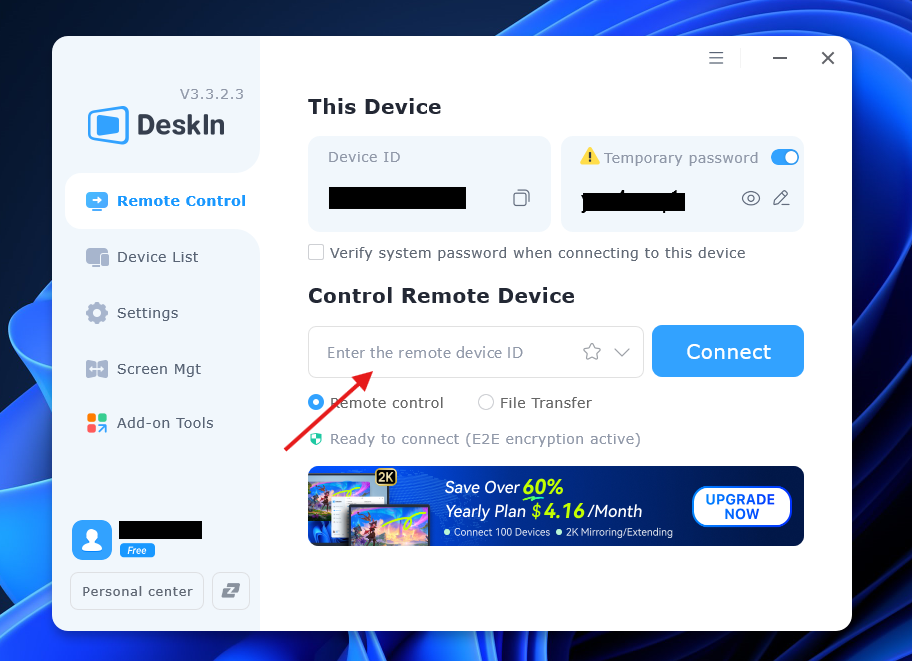
Solución de problemas: Si no puedes conectarte, asegúrate de que tu Mac alquilado tenga Deskin instalado y configurado correctamente, y que el Device ID y la contraseña sean correctos. El estado debe mostrar "Listo para conectar (cifrado E2E activo)" como se muestra en la interfaz anterior.