

Guía de Instalación de Parsec
Tutorial paso a paso sobre cómo instalar y usar Parsec para acceso remoto al escritorio
Antes de comenzar: Necesitarás DeskIn para controlar tu Mac alquilado durante el proceso de instalación de Parsec. DeskIn te permite acceder remotamente al Mac para descargar, instalar y configurar Parsec.
Después de la configuración: Una vez que Parsec esté correctamente instalado y configurado en tu Mac alquilado, puedes usar Parsec para todas las conexiones futuras y DeskIn ya no será necesario.
⚡ Rendimiento Más Rápido: Parsec proporciona el mejor rendimiento posible y la menor latencia porque crea una conexión directa entre tu computadora y el Mac alquilado.
⚠️ Requisitos de Red: Sin embargo, esto requiere que UPnP (Universal Plug and Play) esté habilitado en tu router, lo cual podría no funcionar en todos los entornos de red.
¿Qué es P2P (Peer-to-Peer)?
- • Conexión Directa: Tu computadora se conecta directamente al Mac alquilado sin pasar por servidores externos
- • Velocidad Máxima: Sin servidores intermediarios significa transferencia de datos más rápida y menor latencia
- • Mejor Calidad: La conexión directa permite mayor resolución y rendimiento más fluido
- • Dependiente de la Red: Requiere que ambas redes soporten conexiones directas (UPnP)
Cuándo Parsec Podría No Funcionar:
- • Redes corporativas con firewalls estrictos
- • Redes WiFi públicas (hoteles, cafeterías, aeropuertos)
- • Routers con UPnP deshabilitado por razones de seguridad
- • Algunos ISPs que bloquean conexiones P2P
- • Redes detrás de múltiples capas NAT
💡 Alternativa: Si Parsec no funciona debido a restricciones de red, prueba DeskIn en su lugar. Aunque no es tan rápido como Parsec, DeskIn funciona a través de servidores de retransmisión y es más compatible con redes restrictivas.
1. Ir a parsec.app/downloads
2. Selecciona tu sistema operativo (Windows, macOS o Linux)
3. Descarga y ejecuta el instalador o (solo Windows) descarga la versión portable para usuarios sin permisos de administrador
La página de descarga de Parsec detectará automáticamente tu sistema operativo y mostrará el botón de descarga apropiado.
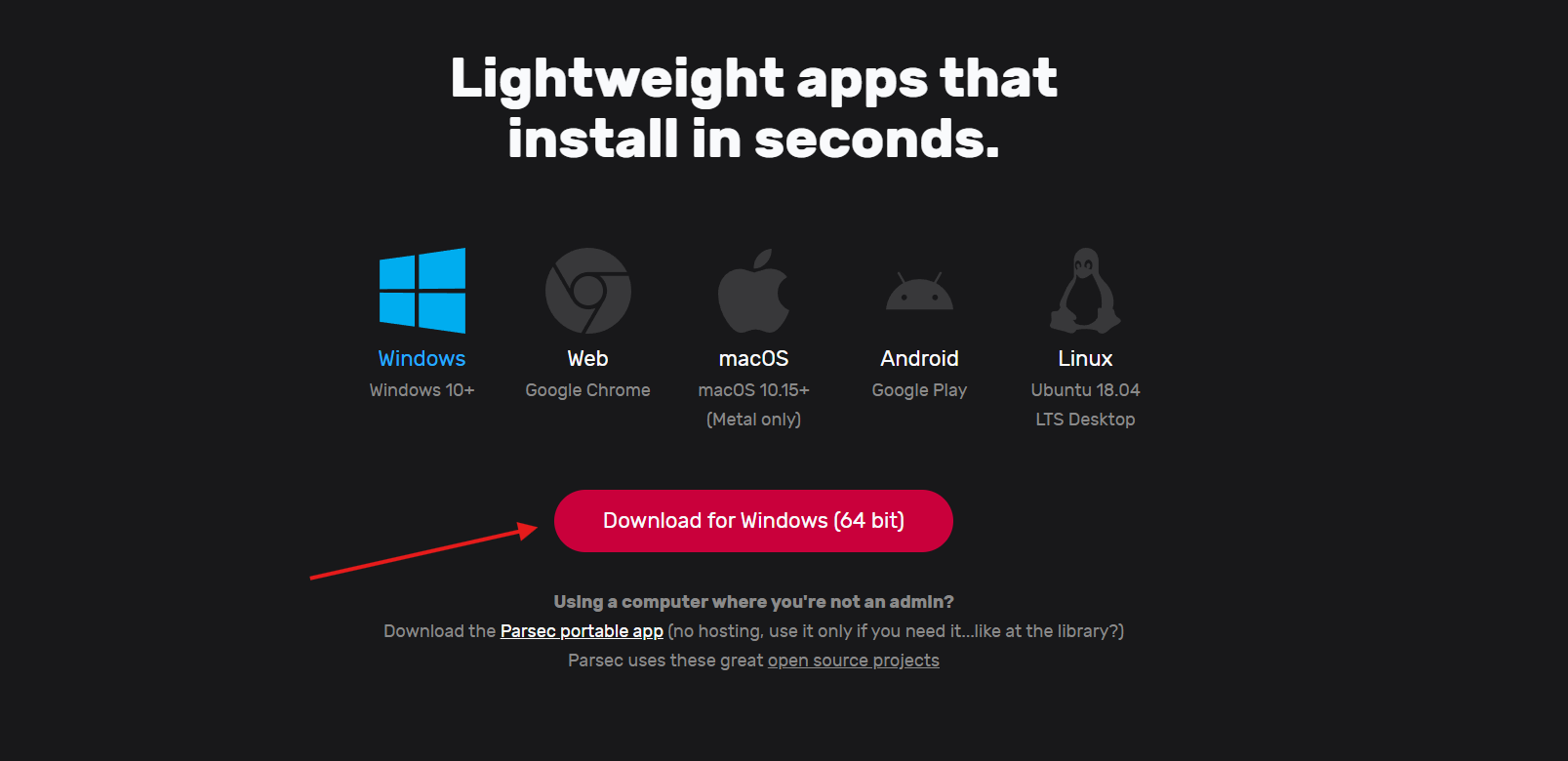
Consejo: Asegúrate de descargar la versión cliente, no la versión solo host. Para usuarios de Windows sin derechos de administrador, usa la versión portable.
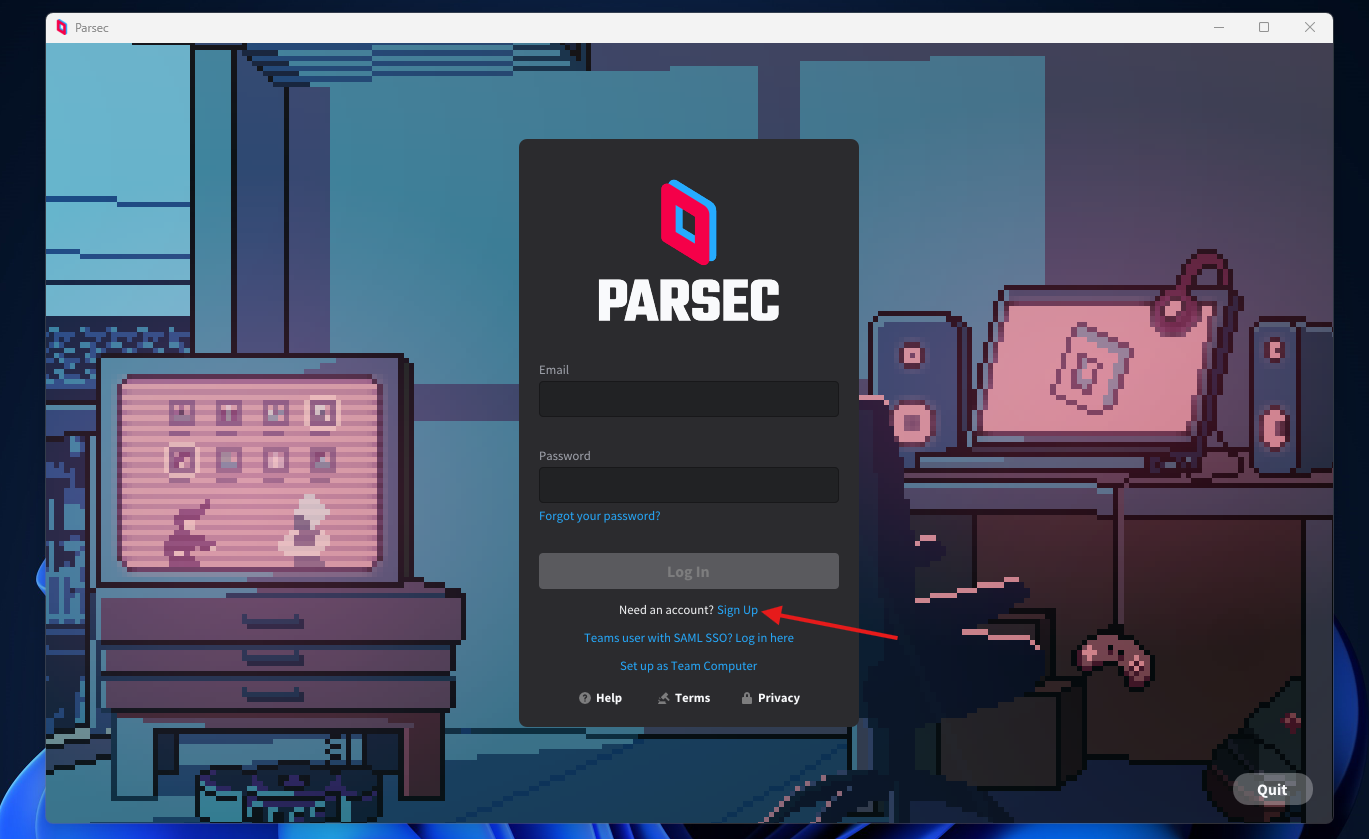
1. Inicia la aplicación Parsec después de la instalación
2. Haz clic en "Sign Up" para crear una nueva cuenta (como se muestra en la captura de pantalla)
3. Ingresa tu dirección de correo electrónico y crea una contraseña segura
4. Verifica tu dirección de correo electrónico cuando se te solicite
La pantalla de inicio de sesión de Parsec aparecerá cuando inicies la aplicación por primera vez. Puedes iniciar sesión con una cuenta existente o crear una nueva.
Descargar Parsec para macOS
1. En tu Mac alquilado, abre Safari o tu navegador preferido
2. Navega a parsec.app/downloads
3. Haz clic en "Download for macOS" para descargar el archivo instalador .pkg
Nota: La descarga será un archivo instalador .pkg (típicamente alrededor de 3MB)
Instalar y Configurar Parsec
1. Haz doble clic en el archivo .pkg descargado para iniciar el instalador
2. Sigue las indicaciones del asistente de instalación
3. Ingresa tu contraseña de administrador cuando se te solicite
4. Inicia Parsec desde Aplicaciones o búsqueda de Spotlight
5. Inicia sesión con tu cuenta de Parsec o crea una nueva
Nota de Seguridad: macOS puede mostrar una advertencia de seguridad para desarrolladores no identificados. Ve a Preferencias del Sistema > Seguridad y Privacidad y haz clic en "Abrir de todos modos" si es necesario.
Habilitar Hosting y Configurar Permisos
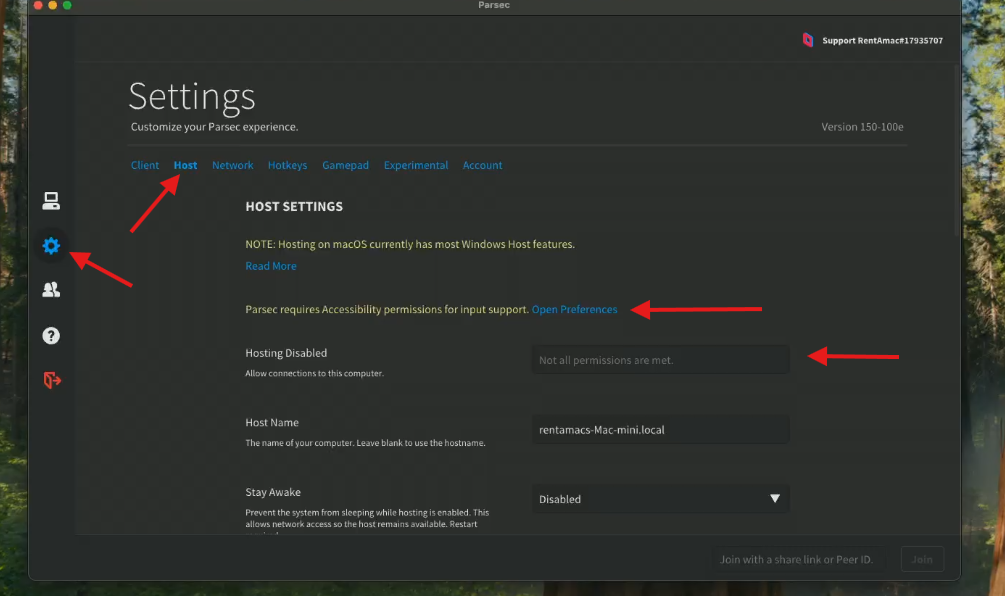
1. En Parsec, ve a Configuración (icono de engranaje) y haz clic en la pestaña "Host"
2. Otorga los permisos necesarios cuando se te solicite:
- • Permiso de Grabación de Pantalla
- • Permiso de Accesibilidad
- • Permiso de Monitoreo de Entrada
3. Habilita el hosting permitiendo conexiones a esta computadora
Importante: Mantén Parsec en ejecución para conexiones remotas.
Compartir Pantalla y Copiar Información de Conexión
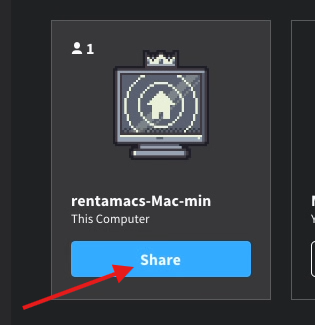
1. Una vez que el hosting esté habilitado, tu computadora aparecerá en la interfaz principal de Parsec
2. Haz clic en el botón azul "Share" en la tarjeta de tu computadora
3. Copia el enlace de compartir que aparece
4. Nota el nombre de la computadora (ej., "rentamacs-Mac-mini") para identificación
5. El icono de corona indica que esta es tu computadora host
Una vez completados estos pasos en tu Mac alquilado, puedes conectarte a él usando los pasos a continuación.
Importante: Realiza estos pasos en tu propia computadora (no en el Mac alquilado). Desde aquí te conectarás PARA acceder a tu Mac alquilado.
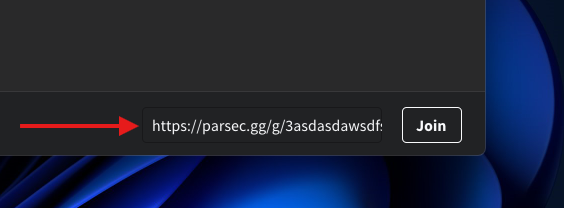
1. En tu propia computadora, abre la aplicación Parsec y asegúrate de haber iniciado sesión
2. Pega el enlace de compartir en el campo de conexión y haz clic en "Join"
Aprobar Conexión en el Mac Host
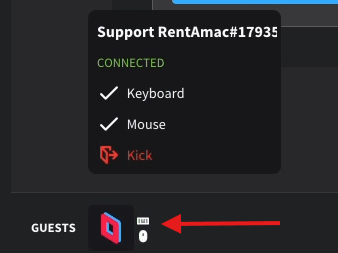
En el Mac alquilado: Cuando alguien se conecte, necesitarás aprobar la conexión y asegurarte de que los permisos estén habilitados.
1. Busca la notificación de conexión en la esquina inferior izquierda de Parsec
2. Haz clic en el indicador de conexión del invitado (mostrado con flecha roja) y aprueba la conexión
3. Asegúrate de que tanto "Keyboard" como "Mouse" muestren marcas de verificación
4. Si alguno muestra una X, haz clic en ellos para habilitar los permisos
5. El estado de conexión debe mostrar "CONNECTED" en verde
Solución de problemas: Si no puedes conectarte, asegúrate de que tu Mac alquilado tenga Parsec instalado y configurado correctamente. Contacta a soporte si necesitas ayuda con la configuración.