

Guide d'installation Deskin
DeskIn est préinstallé sur votre Mac loué. Suivez ce guide pour vous connecter depuis votre appareil.
Bonne nouvelle : DeskIn est préinstallé sur votre Mac loué. Vous pouvez trouver votre ID d'appareil DeskIn et votre mot de passe dans la section Identifiants d'accès à distance de votre tableau de bord.
Pour vous connecter : Installez simplement DeskIn sur votre propre ordinateur (Étapes 1 et 2 ci-dessous), puis utilisez l'ID d'appareil et le mot de passe de votre Mac pour vous connecter.
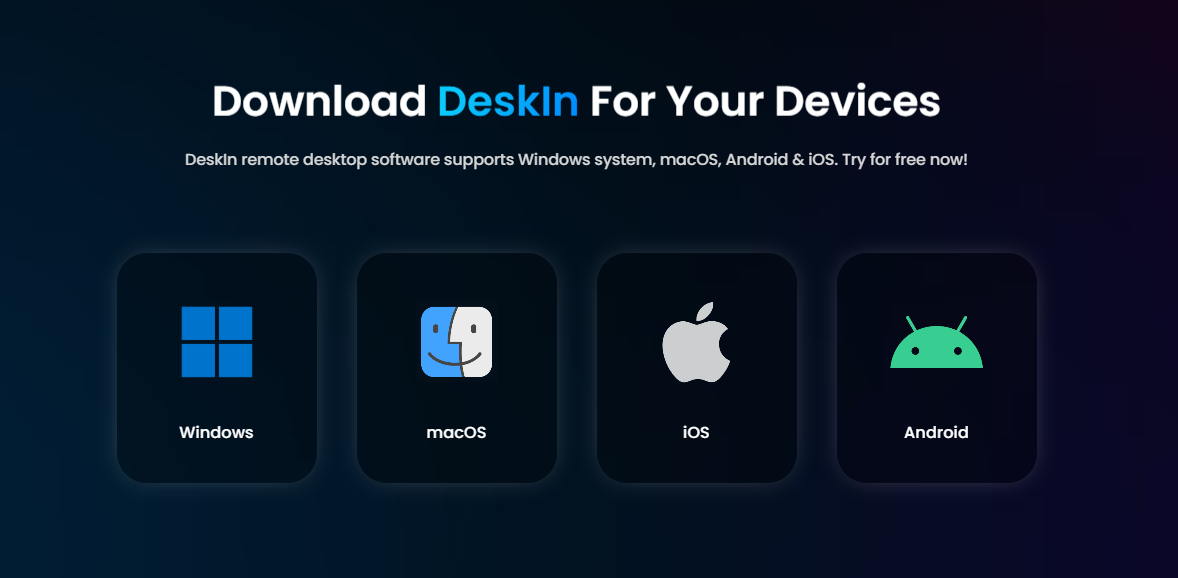
1. Allez sur deskin.io/download/deskin-personal
2. Sélectionnez votre système d'exploitation (Windows, macOS ou Linux)
3. Téléchargez et lancez l'installateur
La page de téléchargement Deskin détectera automatiquement votre système d'exploitation et affichera le bouton de téléchargement approprié.
1. Lancez l'application Deskin après l'installation
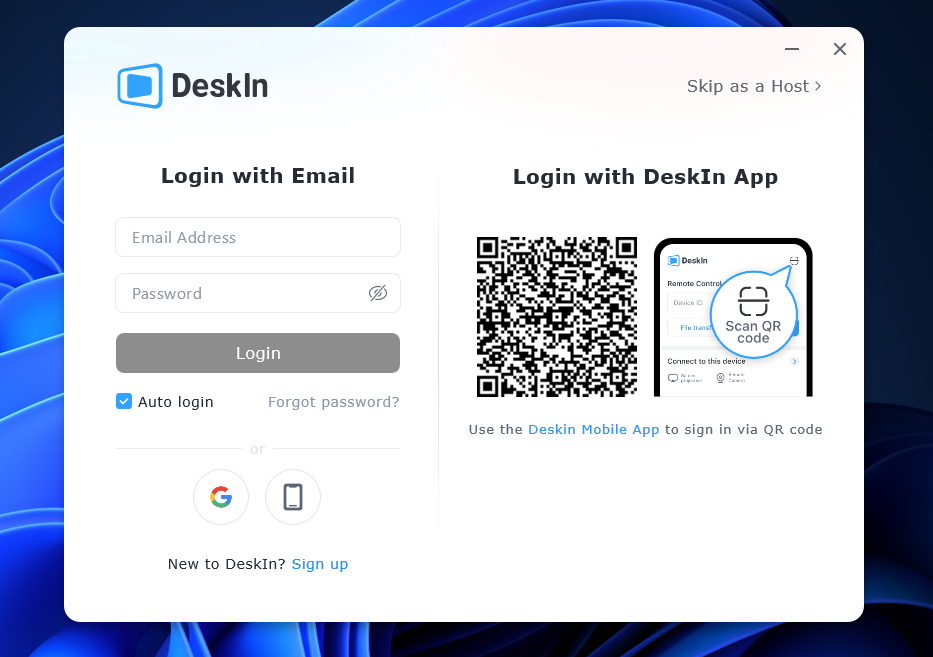
2. Cliquez sur "S'inscrire" pour créer un nouveau compte
3. Entrez votre adresse e-mail et créez un mot de passe sécurisé
4. Vérifiez votre adresse e-mail lorsque demandé
L'écran de connexion Deskin apparaîtra lorsque vous lancerez l'application pour la première fois. Vous pouvez soit vous connecter avec un compte existant, soit en créer un nouveau.
Important : Effectuez ces étapes sur votre propre ordinateur (pas sur le Mac loué). C'est de là que vous vous connecterez POUR accéder à votre Mac loué.
1. Sur votre propre ordinateur, ouvrez l'application Deskin et assurez-vous d'être connecté
2. Dans la section "Contrôler l'appareil distant", entrez le Device ID de votre Mac loué
3. Assurez-vous que "Contrôle à distance" est sélectionné (pas "Transfert de fichiers")
4. Entrez le Device Id et cliquez sur le bouton bleu "Connecter" pour établir la connexion à distance
5. Entrez le mot de passe de votre Mac loué lorsque demandé
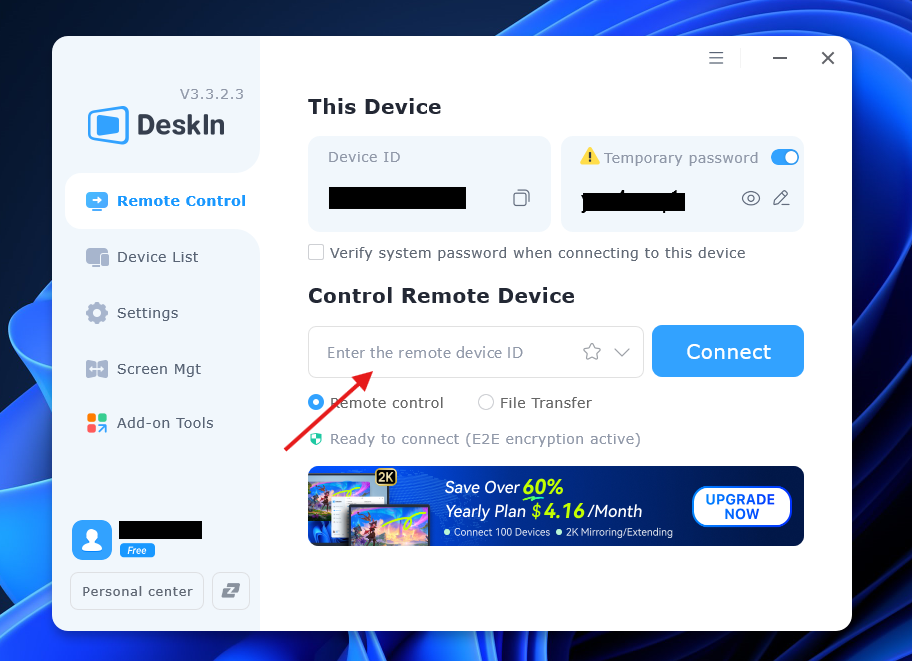
Dépannage : Si vous ne pouvez pas vous connecter, assurez-vous que Deskin est installé et configuré correctement sur votre Mac loué, et que le Device ID et le mot de passe sont corrects. Le statut devrait afficher "Prêt à se connecter (chiffrement E2E actif)" comme montré dans l'interface ci-dessus.