

Guide d'installation Parsec
Tutoriel étape par étape sur l'installation et l'utilisation de Parsec pour l'accès au bureau à distance
Avant de commencer : Vous aurez besoin de DeskIn pour contrôler votre Mac loué pendant le processus d'installation de Parsec. DeskIn vous permet d'accéder à distance au Mac pour télécharger, installer et configurer Parsec.
Après la configuration : Une fois Parsec correctement installé et configuré sur votre Mac loué, vous pouvez utiliser Parsec pour toutes les connexions futures et DeskIn ne sera plus nécessaire.
⚡ Performance la plus rapide : Parsec offre les meilleures performances possibles et la latence la plus basse car il crée une connexion directe entre votre ordinateur et le Mac loué.
⚠️ Exigences réseau : Cependant, cela nécessite que UPnP (Universal Plug and Play) soit activé sur votre routeur, ce qui pourrait ne pas fonctionner dans tous les environnements réseau.
Qu'est-ce que le P2P (Peer-to-Peer) ?
- • Connexion directe : Votre ordinateur se connecte directement au Mac loué sans passer par des serveurs externes
- • Vitesse maximale : Aucun serveur intermédiaire signifie un transfert de données plus rapide et une latence plus faible
- • Meilleure qualité : La connexion directe permet une résolution plus élevée et des performances plus fluides
- • Dépendant du réseau : Nécessite que les deux réseaux prennent en charge les connexions directes (UPnP)
Quand Parsec pourrait ne pas fonctionner :
- • Réseaux d'entreprise avec des pare-feu stricts
- • Réseaux WiFi publics (hôtels, cafés, aéroports)
- • Routeurs avec UPnP désactivé pour des raisons de sécurité
- • Certains FAI qui bloquent les connexions P2P
- • Réseaux derrière plusieurs couches NAT
💡 Alternative : Si Parsec ne fonctionne pas en raison de restrictions réseau, essayez DeskIn à la place. Bien qu'il ne soit pas aussi rapide que Parsec, DeskIn fonctionne via des serveurs relais et est plus compatible avec les réseaux restrictifs.
1. Allez sur parsec.app/downloads
2. Sélectionnez votre système d'exploitation (Windows, macOS ou Linux)
3. Téléchargez et lancez l'installateur ou (Windows uniquement) téléchargez la version portable pour les utilisateurs sans droits admin
La page de téléchargement Parsec détectera automatiquement votre système d'exploitation et affichera le bouton de téléchargement approprié.
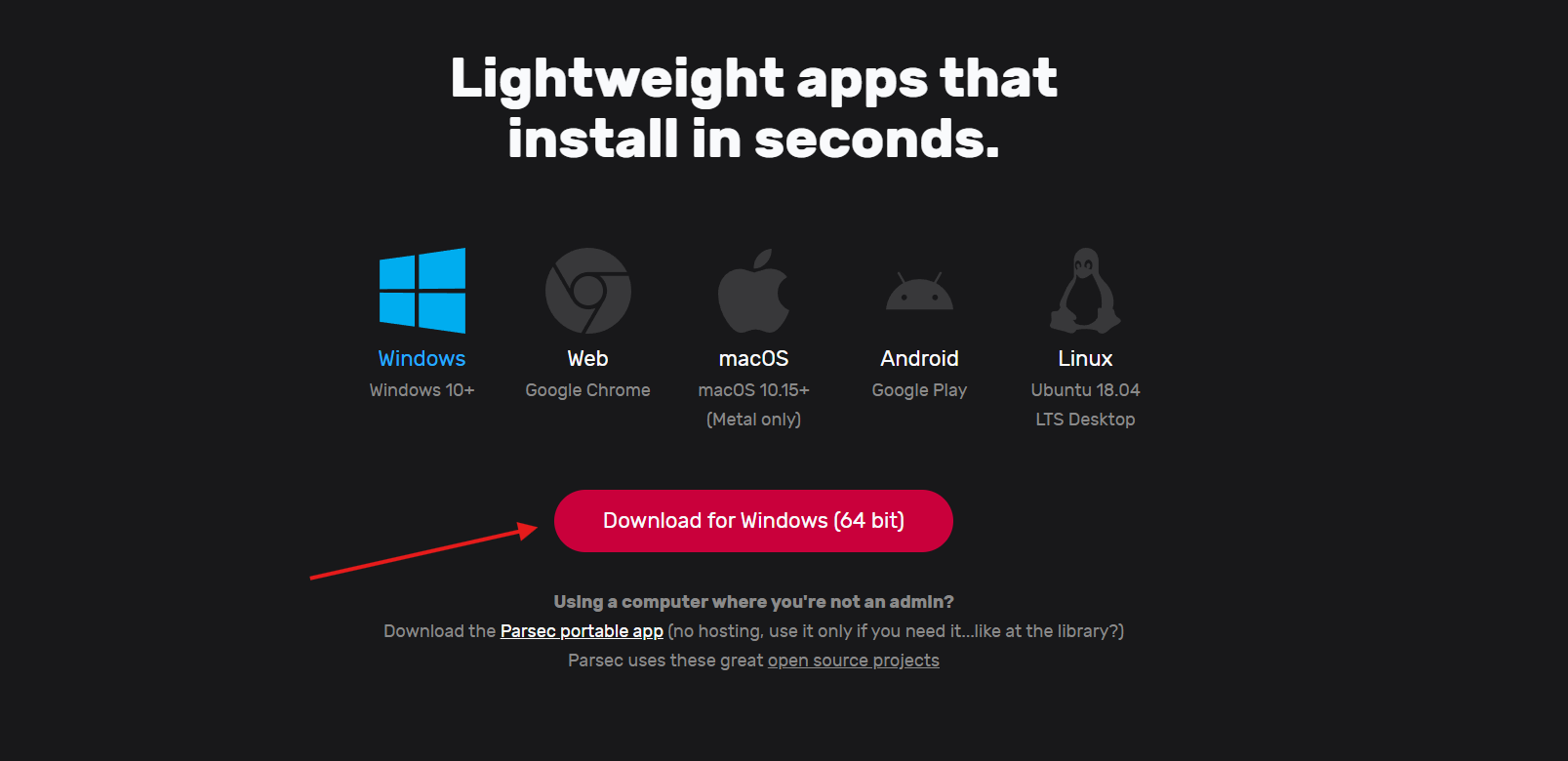
Conseil : Assurez-vous de télécharger la version client, pas la version hôte uniquement. Pour les utilisateurs Windows sans droits admin, utilisez la version portable.
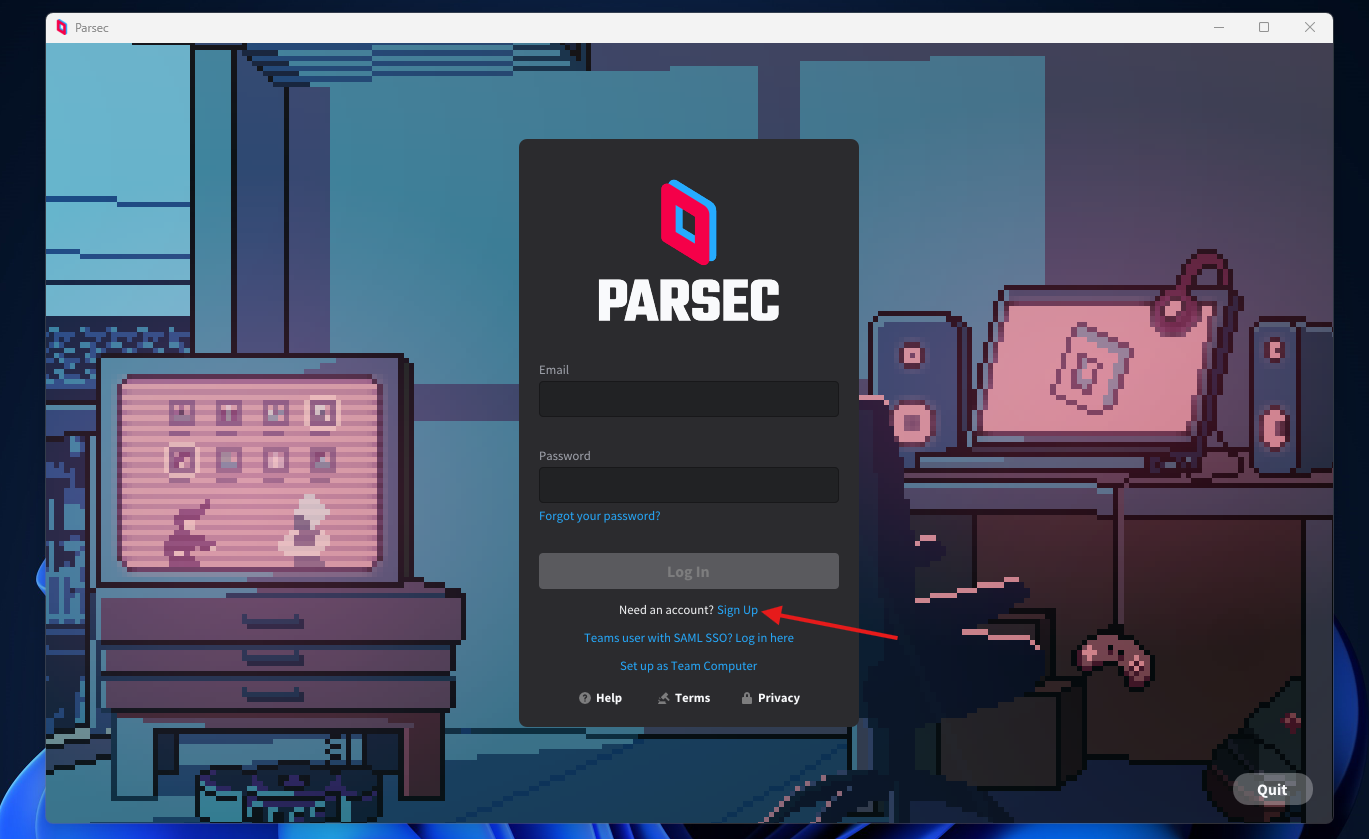
1. Lancez l'application Parsec après l'installation
2. Cliquez sur "S'inscrire" pour créer un nouveau compte (comme montré dans la capture d'écran)
3. Entrez votre adresse e-mail et créez un mot de passe sécurisé
4. Vérifiez votre adresse e-mail lorsque demandé
L'écran de connexion Parsec apparaîtra lorsque vous lancerez l'application pour la première fois. Vous pouvez soit vous connecter avec un compte existant, soit en créer un nouveau.
Télécharger Parsec pour macOS
1. Sur votre Mac loué, ouvrez Safari ou votre navigateur préféré
2. Naviguez vers parsec.app/downloads
3. Cliquez sur "Télécharger pour macOS" pour télécharger le fichier d'installation .pkg
Note : Le téléchargement sera un fichier d'installation .pkg (généralement environ 3 Mo)
Installer et configurer Parsec
1. Double-cliquez sur le fichier .pkg téléchargé pour démarrer l'installateur
2. Suivez les instructions de l'assistant d'installation
3. Entrez votre mot de passe administrateur lorsque demandé
4. Lancez Parsec depuis Applications ou la recherche Spotlight
5. Connectez-vous avec votre compte Parsec ou créez-en un nouveau
Note de sécurité : macOS peut afficher un avertissement de sécurité pour les développeurs non identifiés. Allez dans Préférences Système > Sécurité et confidentialité et cliquez sur "Ouvrir quand même" si nécessaire.
Activer l'hébergement et définir les permissions
1. Dans Parsec, allez dans Paramètres (icône d'engrenage) et cliquez sur l'onglet "Host"
2. Accordez les permissions nécessaires lorsque demandé :
- • Permission d'enregistrement d'écran
- • Permission d'accessibilité
- • Permission de surveillance des entrées
3. Activez l'hébergement en autorisant les connexions à cet ordinateur
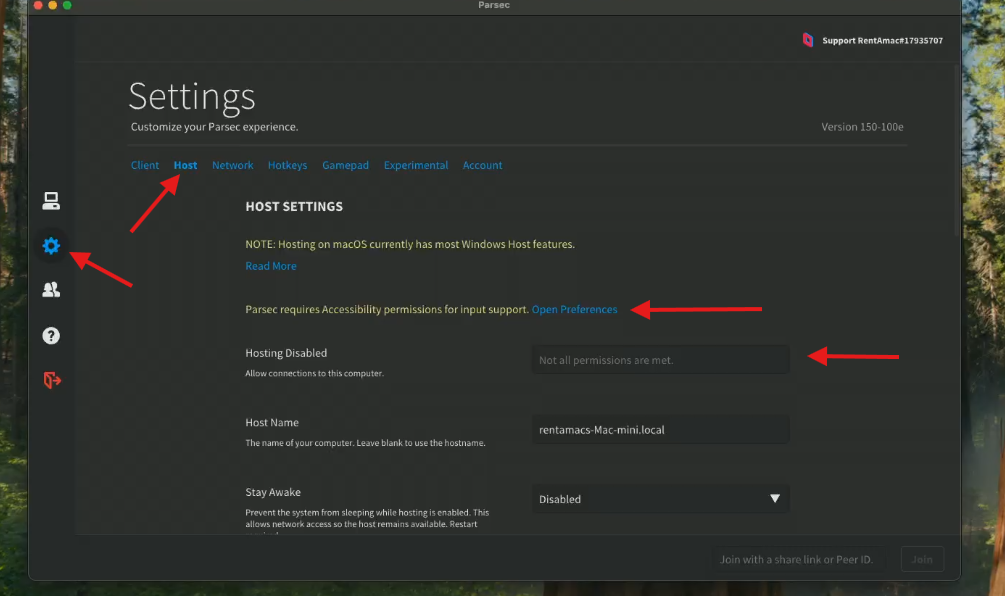
Important : Gardez Parsec en cours d'exécution pour les connexions à distance.
Partager l'écran et copier les informations de connexion
1. Une fois l'hébergement activé, votre ordinateur apparaîtra dans l'interface principale de Parsec
2. Cliquez sur le bouton bleu "Share" sur la carte de votre ordinateur
3. Copiez le lien de partage qui apparaît
4. Notez le nom de l'ordinateur (par ex., "rentamacs-Mac-mini") pour l'identification
5. L'icône de couronne indique qu'il s'agit de votre ordinateur hôte
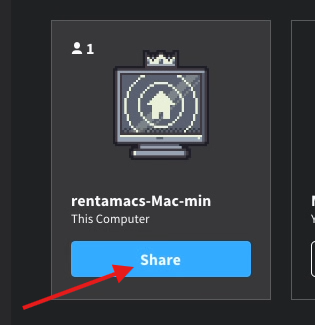
Une fois ces étapes terminées sur votre Mac loué, vous pouvez vous y connecter en utilisant les étapes ci-dessous.
Important : Effectuez ces étapes sur votre propre ordinateur (pas sur le Mac loué). C'est de là que vous vous connecterez POUR accéder à votre Mac loué.
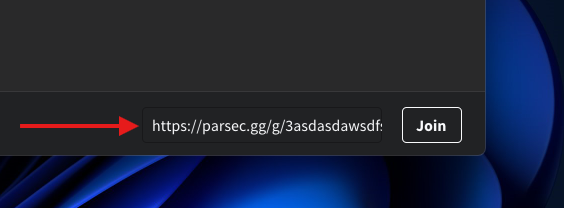
1. Sur votre propre ordinateur, ouvrez l'application Parsec et assurez-vous d'être connecté
2. Collez le lien de partage dans le champ de connexion et cliquez sur "Join"
Approuver la connexion sur le Mac hôte
Sur le Mac loué : Lorsque quelqu'un se connecte, vous devrez approuver la connexion et vous assurer que les permissions sont activées.
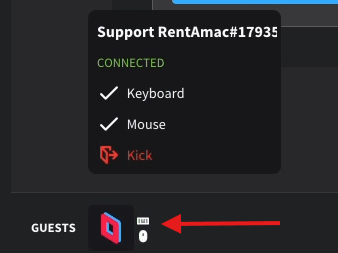
1. Recherchez la notification de connexion dans le coin inférieur gauche de Parsec
2. Cliquez sur l'indicateur de connexion invité (montré avec une flèche rouge) et approuvez la connexion
3. Assurez-vous que "Keyboard" et "Mouse" affichent des coches (check)
4. Si l'un d'eux affiche un X, cliquez dessus pour activer les permissions
5. Le statut de connexion devrait afficher "CONNECTED" en vert
Dépannage : Si vous ne pouvez pas vous connecter, assurez-vous que Parsec est installé et configuré correctement sur votre Mac loué. Contactez le support si vous avez besoin d'aide pour la configuration.