

מדריך התקנת DeskIn
DeskIn מותקן מראש ב‑Mac השכור שלך. עקוב אחר המדריך כדי להתחבר מהמכשיר שלך.
חדשות טובות: DeskIn מגיע מותקן מראש ב‑Mac השכור שלך. ניתן למצוא את מזהה המכשיר והסיסמה של DeskIn בסעיף פרטי גישה מרחוק בדאשבורד שלך.
כדי להתחבר: פשוט התקן DeskIn במחשב שלך (שלבים 1 ו‑2 למטה), ואז השתמש במזהה ובסיסמה של המכשיר כדי להתחבר.
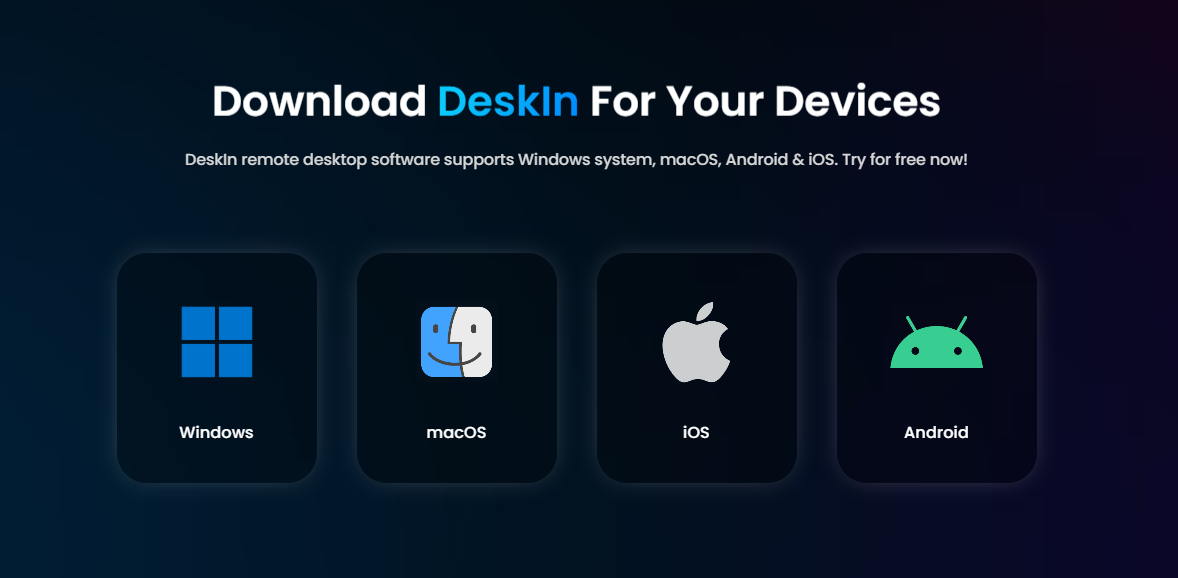
1. עבור אל deskin.io/download/deskin-personal
2. בחר את מערכת ההפעלה (Windows, macOS או Linux)
3. הורד והרץ את ההתקנה
עמוד ההורדה של DeskIn יזהה אוטומטית את מערכת ההפעלה שלך ויציג את כפתור ההורדה המתאים.
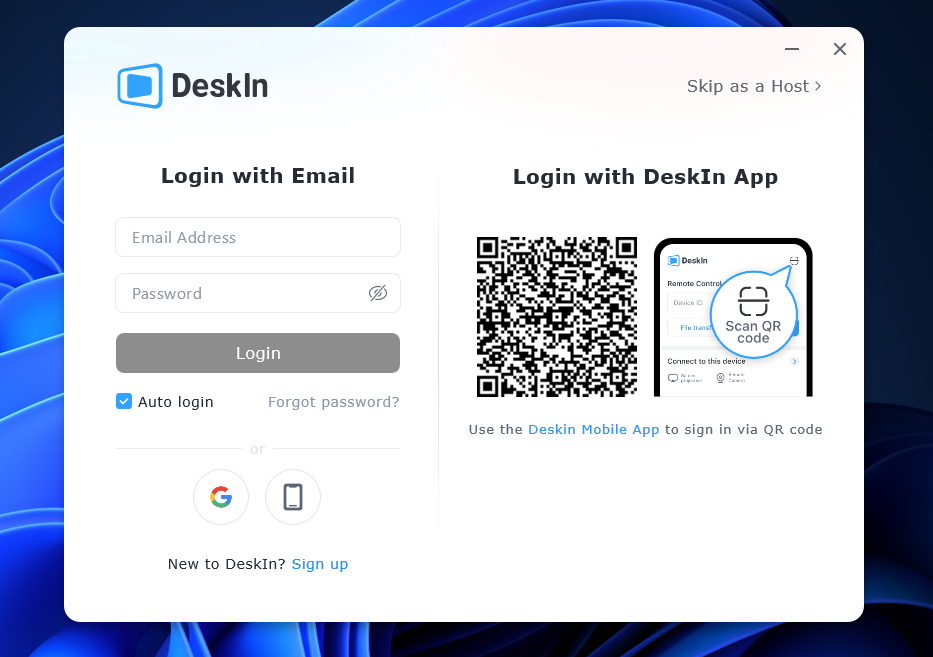
1. הפעל את אפליקציית DeskIn לאחר ההתקנה
2. לחץ "Sign Up" כדי ליצור חשבון חדש
3. הזן כתובת אימייל וצור סיסמה מאובטחת
4. אשר את כתובת האימייל כשתתבקש
מסך ההתחברות של DeskIn יופיע בהפעלה הראשונה. ניתן להתחבר עם חשבון קיים או ליצור חדש.
חשוב: בצע את השלבים במחשב שלך (לא ב‑Mac השכור). מכאן תתחבר כדי לגשת ל‑Mac.
1. במחשב שלך, פתח את DeskIn וודא שאתה מחובר לחשבון
2. בקטע "Control Remote Device", הזן את Device ID מה‑Mac השכור
3. וודא ש‑"Remote control" נבחר (לא "File Transfer")
4. הזן את Device Id ולחץ על כפתור "Connect" הכחול כדי להתחבר
5. הזן את הסיסמה מה‑Mac השכור כשתתבקש
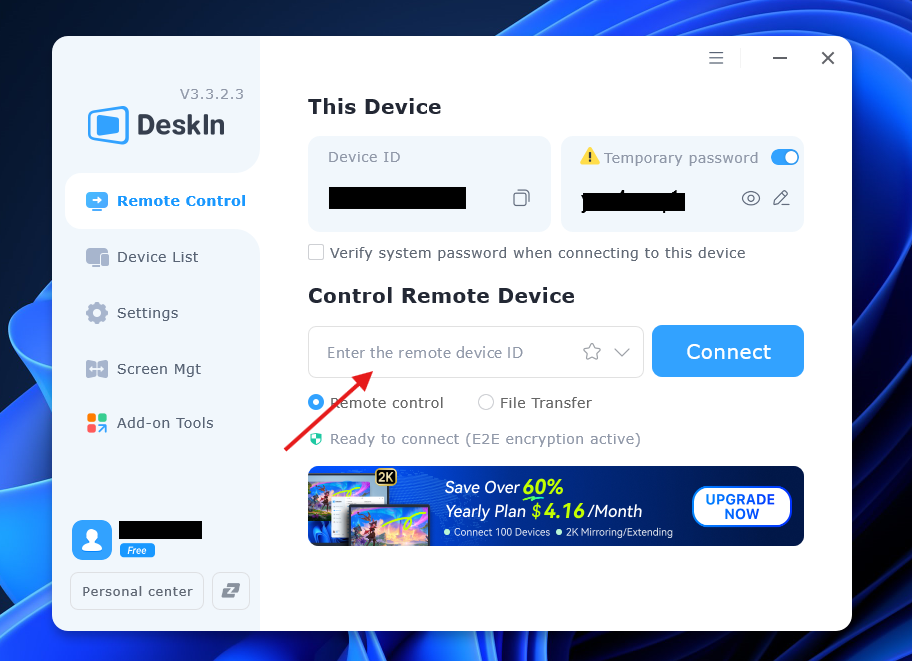
פתרון תקלות: אם אינך מצליח להתחבר, ודא ש‑DeskIn מותקן ומוגדר כראוי ב‑Mac השכור ושמזהה המכשיר והסיסמה נכונים. הסטטוס אמור להציג "Ready to connect (E2E encryption active)" כפי שמופיע בממשק.