

מדריך התקנת Parsec
מדריך צעד-אחר-צעד להתקנה ושימוש ב‑Parsec לגישה מרחוק
לפני שמתחילים: תזדקק ל‑DeskIn כדי לשלוט ב‑Mac השכור במהלך התקנת Parsec. DeskIn מאפשר גישה מרחוק ל‑Mac כדי להוריד, להתקין ולהגדיר את Parsec.
לאחר ההגדרה: לאחר ש‑Parsec מותקן ומוגדר כראוי ב‑Mac השכור, תוכל להשתמש ב‑Parsec לכל החיבורים העתידיים ו‑DeskIn כבר לא יהיה נחוץ.
⚡ ביצועים מהירים ביותר: Parsec מספק את הביצועים הטובים ביותר והשהיה הנמוכה ביותר כי הוא יוצר חיבור ישיר בין המחשב שלך ל‑Mac השכור.
⚠️ דרישות רשת: עם זאת, זה דורש ש‑UPnP (Universal Plug and Play) יהיה מופעל בנתב, דבר שעשוי לא לעבוד בכל סביבה.
מה זה P2P (Peer-to-Peer)?
- • חיבור ישיר: המחשב שלך מתחבר ישירות ל‑Mac השכור ללא מעבר דרך שרתים חיצוניים
- • מהירות מקסימלית: אין שרתי ביניים — משמע העברת נתונים מהירה יותר והשהיה נמוכה יותר
- • איכות טובה יותר: חיבור ישיר מאפשר רזולוציה גבוהה יותר וביצועים חלקים יותר
- • תלוי ברשת: דורש ששתי הרשתות יתמכו בחיבור ישיר (UPnP)
מתי Parsec עלול לא לעבוד:
- • רשתות ארגוניות עם חומות אש מחמירות
- • רשתות WiFi ציבוריות (מלונות, בתי קפה, שדות תעופה)
- • נתבים שבהם UPnP כבוי מטעמי אבטחה
- • חלק מספקי האינטרנט שחוסמים חיבורי P2P
- • רשתות מאחורי שכבות NAT מרובות
💡 חלופה: אם Parsec לא עובד בגלל מגבלות רשת, נסה DeskIn במקום. למרות שהוא לא מהיר כמו Parsec, DeskIn עובד דרך שרתי Relay ומתאים יותר לרשתות מגבילות.
1. עבור אל parsec.app/downloads
2. בחר את מערכת ההפעלה (Windows, macOS או Linux)
3. הורד והרץ את ההתקנה או (Windows בלבד) הורד את הגרסה הניידת למשתמשים ללא הרשאות מנהל
עמוד ההורדה של Parsec יזהה אוטומטית את מערכת ההפעלה שלך ויציג את כפתור ההורדה המתאים.
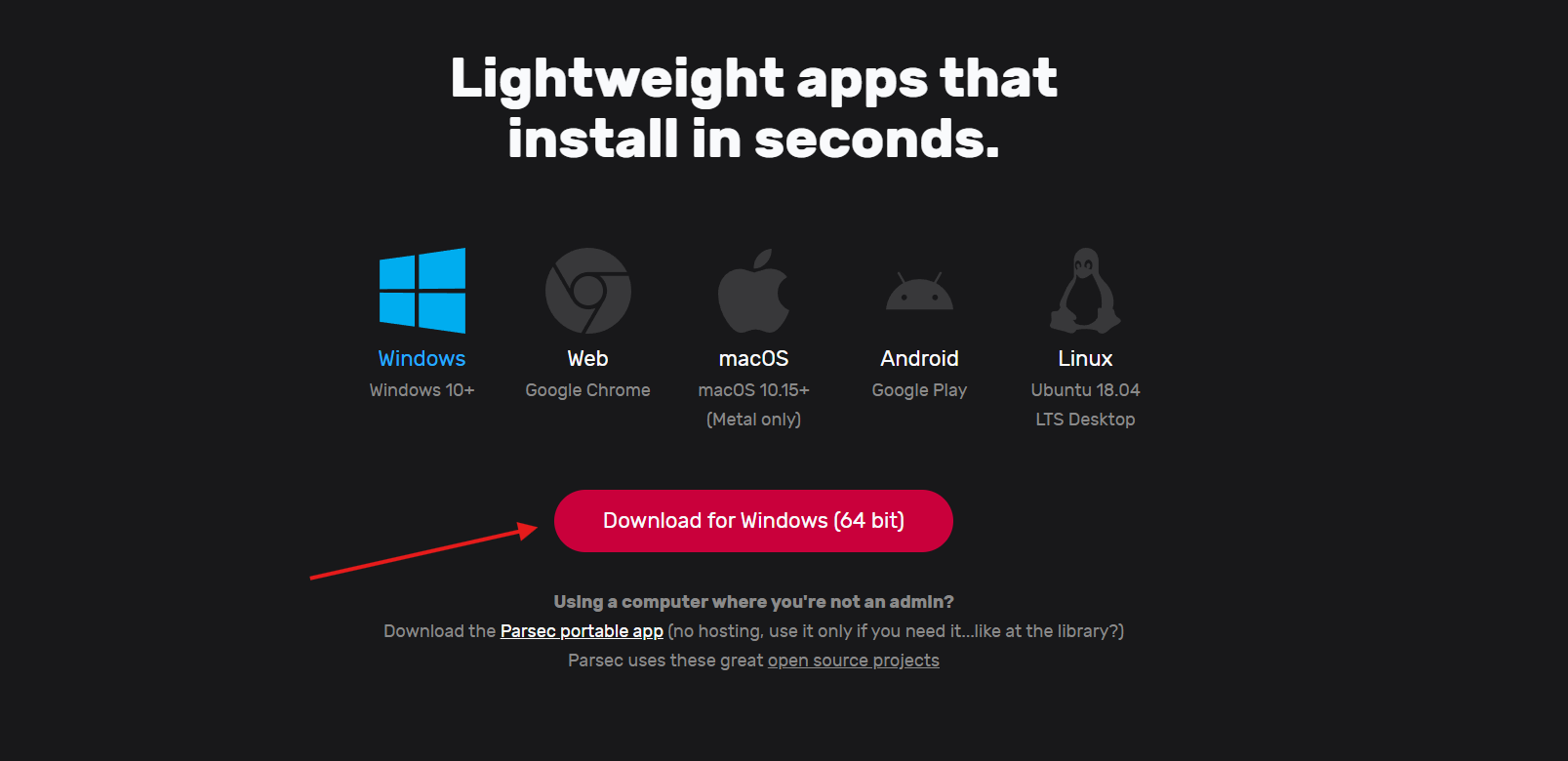
טיפ: וודא שאתה מוריד את גרסת ה‑client ולא את גרסת ה‑host בלבד. עבור Windows ללא הרשאות מנהל, השתמש בגרסה הניידת.
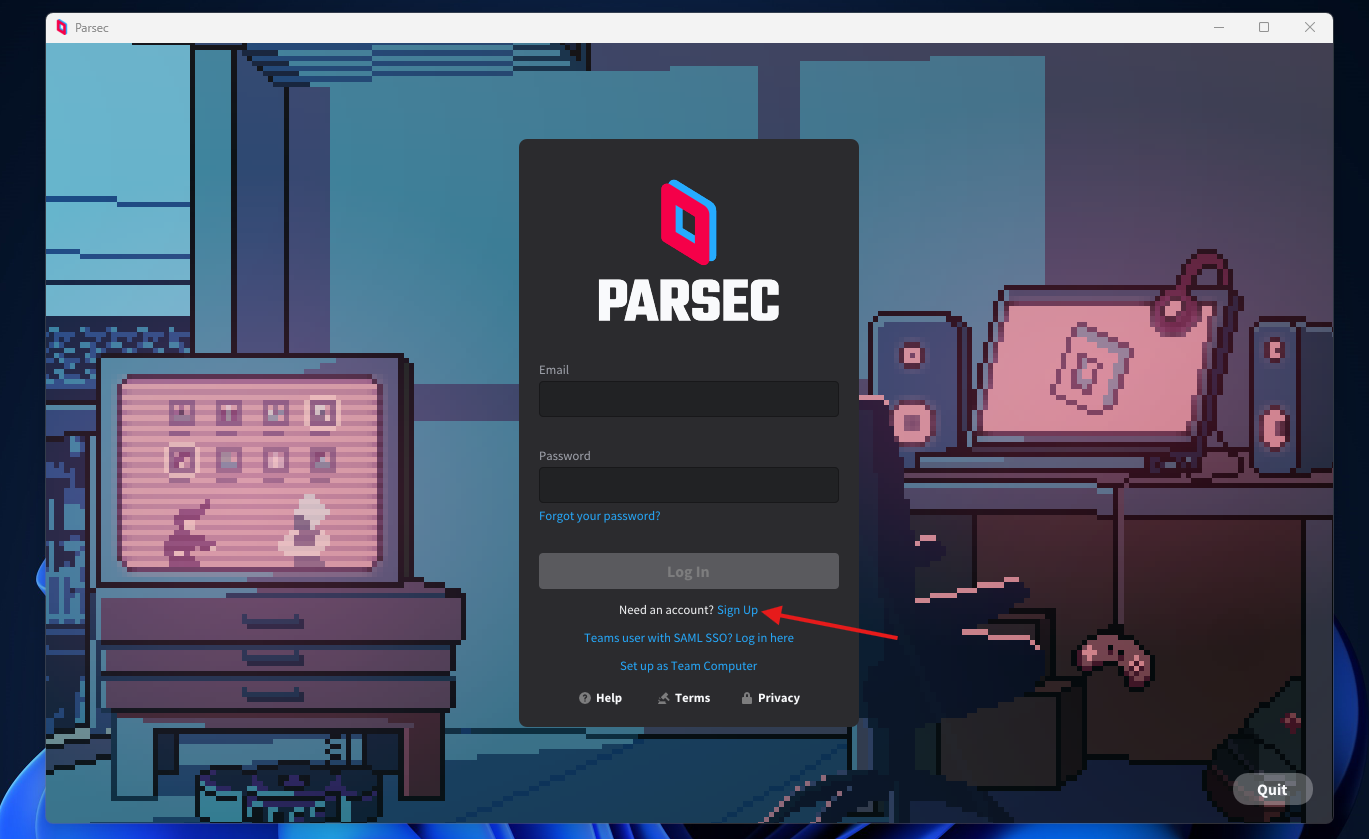
1. הפעל את אפליקציית Parsec לאחר ההתקנה
2. לחץ "Sign Up" כדי ליצור חשבון חדש (כפי שמופיע בצילום המסך)
3. הזן כתובת אימייל וצור סיסמה מאובטחת
4. אשר את כתובת האימייל כשתתבקש
מסך ההתחברות של Parsec יופיע בהפעלה הראשונה. ניתן להתחבר עם חשבון קיים או ליצור חדש.
הורד Parsec עבור macOS
1. ב‑Mac השכור, פתח Safari או דפדפן מועדף
2. נווט אל parsec.app/downloads
3. לחץ "Download for macOS" כדי להוריד את קובץ ההתקנה מסוג .pkg
הערה: ההורדה תהיה קובץ התקנה .pkg (בדרך כלל כ‑3MB)
התקן וקנפג Parsec
1. לחץ פעמיים על קובץ ה‑.pkg שהורד כדי להתחיל את ההתקנה
2. עקוב אחר שלבי אשף ההתקנה
3. הזן סיסמת מנהל כשתתבקש
4. הפעל את Parsec דרך Applications או Spotlight
5. התחבר לחשבון Parsec שלך או צור חדש
הערת אבטחה: macOS עשוי להציג אזהרת אבטחה לגבי מפתחים לא מזוהים. עבור אל System Preferences > Security & Privacy ולחץ "Open Anyway" אם צריך.
הפעל Hosting והגדר הרשאות
1. ב‑Parsec, עבור אל Settings (אייקון גלגל שיניים) ולחץ על לשונית "Host"
2. הענק הרשאות נדרשות כשתתבקש:
- • הרשאת Screen Recording
- • הרשאת Accessibility
- • הרשאת Input Monitoring
3. הפעל hosting כדי לאפשר חיבורים למחשב הזה
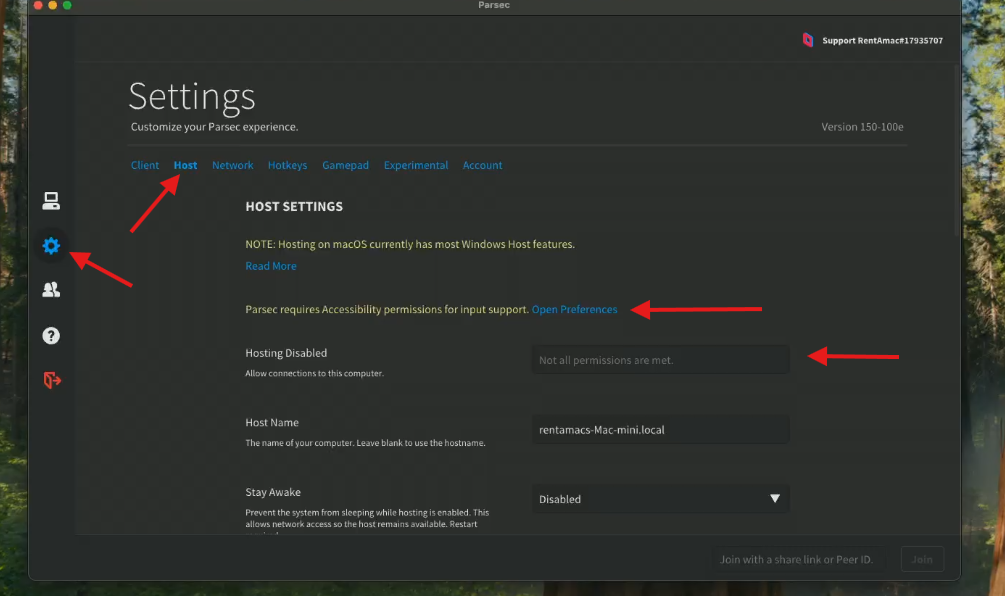
חשוב: השאר את Parsec פועל כדי לאפשר חיבורים מרחוק.
שתף מסך והעתק פרטי חיבור
1. לאחר הפעלת hosting, המחשב יופיע במסך הראשי של Parsec
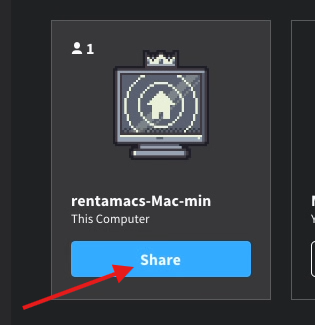
2. לחץ על כפתור "Share" הכחול בכרטיס המחשב שלך
3. העתק את קישור השיתוף שמופיע
4. רשום את שם המחשב (למשל "rentamacs-Mac-mini") לצורך זיהוי
5. אייקון הכתר מציין שזה מחשב ה‑host שלך
לאחר השלמת השלבים ב‑Mac השכור, תוכל להתחבר אליו באמצעות השלבים למטה.
חשוב: בצע את השלבים במחשב שלך (לא ב‑Mac השכור). מכאן תתחבר כדי לגשת ל‑Mac.
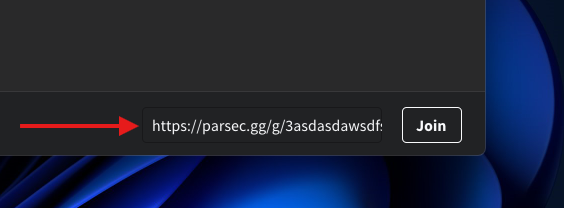
1. במחשב שלך, פתח את Parsec וודא שאתה מחובר לחשבון
2. הדבק את קישור השיתוף בשדה החיבור ולחץ "Join"
אשר חיבור ב‑Mac ה‑Host
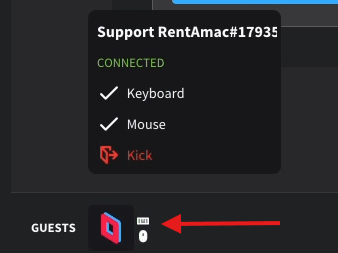
ב‑Mac השכור: כאשר מישהו מתחבר, תצטרך לאשר את החיבור ולוודא שההרשאות מופעלות.
1. חפש את הודעת החיבור בפינה השמאלית התחתונה של Parsec
2. לחץ על מחוון החיבור של האורח (כפי שמסומן בחץ אדום) ואשר את החיבור
3. וודא שגם "Keyboard" וגם "Mouse" מציגים סימון (✓)
4. אם אחד מציג X, לחץ עליו כדי להפעיל הרשאות
5. סטטוס החיבור אמור להציג "CONNECTED" בירוק
פתרון תקלות: אם אינך מצליח להתחבר, ודא ש‑Parsec מותקן ומוגדר כראוי ב‑Mac השכור. פנה לתמיכה אם אתה צריך עזרה בהגדרה.