

Deskin इंस्टॉलेशन गाइड
DeskIn आपके किराए के Mac पर पहले से इंस्टॉल है। अपने डिवाइस से कनेक्ट करने के लिए इस गाइड का पालन करें।
अच्छी खबर: DeskIn आपके किराए के Mac पर पहले से इंस्टॉल है। आप अपने डैशबोर्ड में रिमोट एक्सेस क्रेडेंशियल्स सेक्शन में अपना DeskIn डिवाइस ID और पासवर्ड पा सकते हैं।
कनेक्ट करने के लिए: बस अपने कंप्यूटर पर DeskIn इंस्टॉल करें (नीचे चरण 1 और 2), फिर कनेक्ट करने के लिए अपने Mac की डिवाइस ID और पासवर्ड का उपयोग करें।
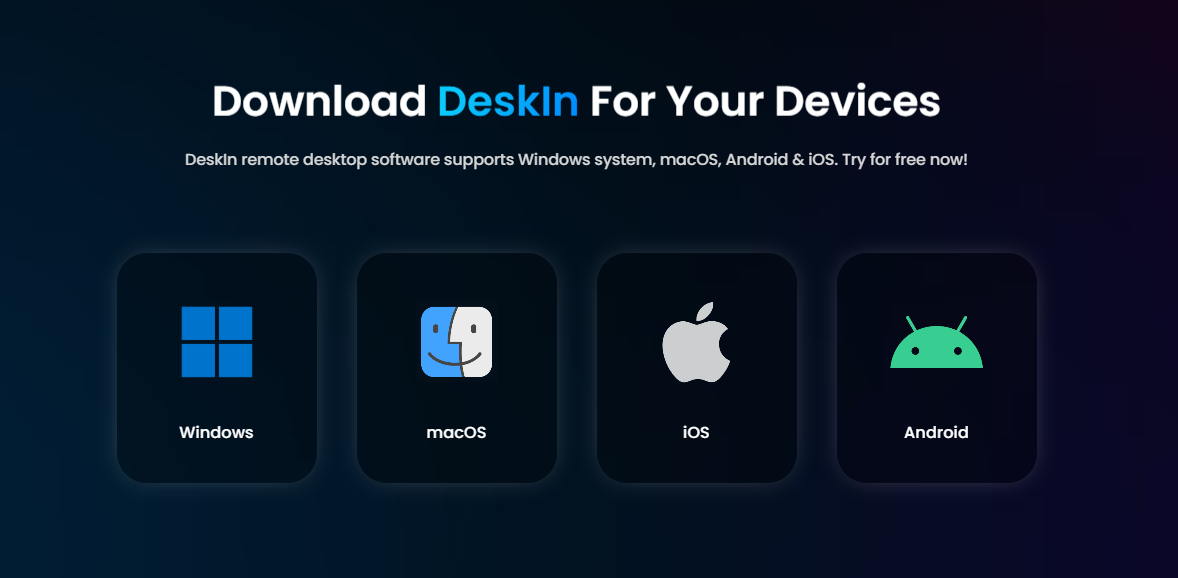
1. यहां जाएं deskin.io/download/deskin-personal
2. अपना ऑपरेटिंग सिस्टम (Windows, macOS, या Linux) चुनें
3. इंस्टॉलर डाउनलोड और चलाएं
Deskin डाउनलोड पेज स्वचालित रूप से आपके ऑपरेटिंग सिस्टम का पता लगाएगा और उपयुक्त डाउनलोड बटन दिखाएगा।
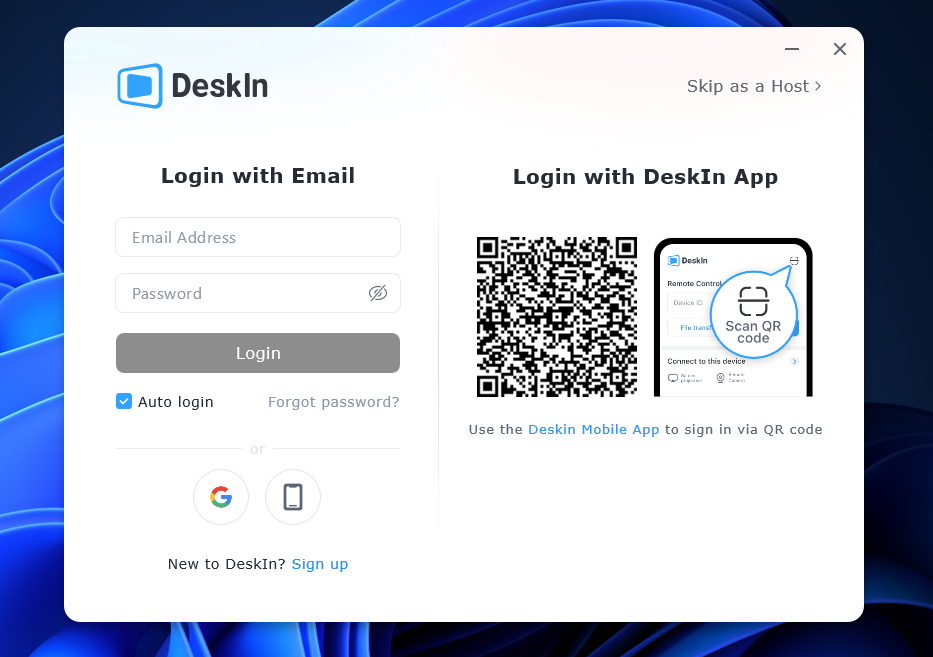
1. इंस्टॉलेशन के बाद Deskin एप्लिकेशन लॉन्च करें
2. नया अकाउंट बनाने के लिए "Sign Up" पर क्लिक करें
3. अपना ईमेल पता दर्ज करें और एक सुरक्षित पासवर्ड बनाएं
4. जब संकेत दिया जाए तो अपना ईमेल पता सत्यापित करें
जब आप पहली बार एप्लिकेशन लॉन्च करते हैं तो Deskin लॉगिन स्क्रीन दिखाई देगी। आप या तो मौजूदा अकाउंट से साइन इन कर सकते हैं या नया बना सकते हैं।
महत्वपूर्ण: ये चरण अपने कंप्यूटर पर करें (किराए के Mac पर नहीं)। यह वह जगह है जहां से आप अपने किराए के Mac तक पहुंचने के लिए कनेक्ट करेंगे।
1. अपने कंप्यूटर पर, Deskin एप्लिकेशन खोलें और सुनिश्चित करें कि आप लॉग इन हैं
2. "Control Remote Device" सेक्शन में, अपने किराए के Mac से Device ID दर्ज करें
3. सुनिश्चित करें कि "Remote control" चुना गया है ("File Transfer" नहीं)
4. Device Id दर्ज करें और रिमोट कनेक्शन स्थापित करने के लिए नीले "Connect" बटन पर क्लिक करें
5. संकेत मिलने पर अपने किराए के Mac से पासवर्ड दर्ज करें
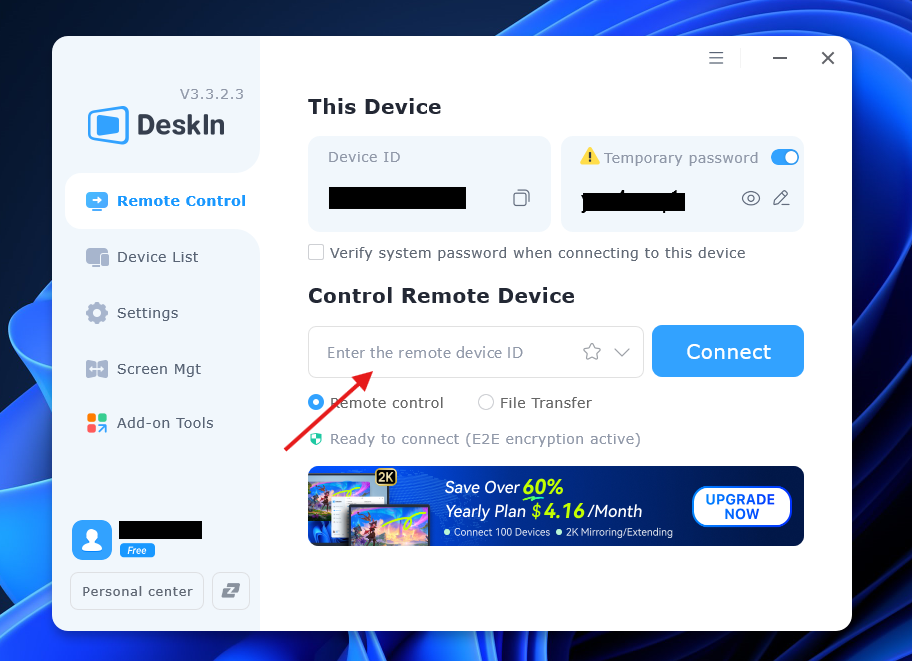
समस्या निवारण: यदि आप कनेक्ट नहीं कर पा रहे हैं, तो सुनिश्चित करें कि आपके किराए के Mac पर Deskin ठीक से इंस्टॉल और कॉन्फ़िगर है, और Device ID और पासवर्ड सही हैं। स्थिति "Ready to connect (E2E encryption active)" दिखानी चाहिए जैसा कि ऊपर इंटरफेस में दिखाया गया है।