

Parsec इंस्टॉलेशन गाइड
रिमोट डेस्कटॉप एक्सेस के लिए Parsec को कैसे इंस्टॉल और उपयोग करें इसका चरण-दर-चरण ट्यूटोरियल
शुरू करने से पहले: Parsec इंस्टॉलेशन प्रक्रिया के दौरान अपने किराए के Mac को नियंत्रित करने के लिए आपको DeskIn की आवश्यकता होगी। DeskIn आपको Parsec को डाउनलोड, इंस्टॉल और कॉन्फ़िगर करने के लिए Mac तक रिमोट एक्सेस की अनुमति देता है।
सेटअप के बाद: एक बार जब Parsec आपके किराए के Mac पर ठीक से इंस्टॉल और कॉन्फ़िगर हो जाता है, तो आप सभी भविष्य के कनेक्शन के लिए Parsec का उपयोग कर सकते हैं और DeskIn की आवश्यकता नहीं रहेगी।
⚡ सबसे तेज़ प्रदर्शन: Parsec सर्वोत्तम संभव प्रदर्शन और न्यूनतम लेटेंसी प्रदान करता है क्योंकि यह आपके कंप्यूटर और किराए के Mac के बीच सीधा कनेक्शन बनाता है।
⚠️ नेटवर्क आवश्यकताएं: हालांकि, इसके लिए आपके राउटर पर UPnP (Universal Plug and Play) सक्षम होना आवश्यक है, जो सभी नेटवर्क वातावरण में काम नहीं कर सकता।
P2P (Peer-to-Peer) क्या है?
- • सीधा कनेक्शन: आपका कंप्यूटर बाहरी सर्वर के माध्यम से गुजरे बिना सीधे किराए के Mac से जुड़ता है
- • अधिकतम गति: कोई बिचौलिया सर्वर नहीं होने का मतलब है तेज़ डेटा ट्रांसफर और कम लेटेंसी
- • बेहतर गुणवत्ता: सीधा कनेक्शन उच्च रिज़ॉल्यूशन और सुचारू प्रदर्शन की अनुमति देता है
- • नेटवर्क पर निर्भर: दोनों नेटवर्क को सीधे कनेक्शन का समर्थन करना आवश्यक है (UPnP)
Parsec कब काम नहीं कर सकता:
- • सख्त फ़ायरवॉल वाले कॉर्पोरेट नेटवर्क
- • सार्वजनिक WiFi नेटवर्क (होटल, कैफे, हवाई अड्डे)
- • सुरक्षा कारणों से UPnP अक्षम वाले राउटर
- • कुछ ISP जो P2P कनेक्शन ब्लॉक करते हैं
- • एकाधिक NAT लेयर्स के पीछे के नेटवर्क
💡 विकल्प: यदि नेटवर्क प्रतिबंधों के कारण Parsec काम नहीं करता, तो इसके बजाय DeskIn आज़माएं। हालांकि Parsec जितना तेज़ नहीं, DeskIn रिले सर्वर के माध्यम से काम करता है और प्रतिबंधात्मक नेटवर्क के साथ अधिक संगत है।
1. यहां जाएं parsec.app/downloads
2. अपना ऑपरेटिंग सिस्टम (Windows, macOS, या Linux) चुनें
3. इंस्टॉलर डाउनलोड और चलाएं या (केवल Windows) गैर-एडमिन उपयोगकर्ताओं के लिए पोर्टेबल वर्जन डाउनलोड करें
Parsec डाउनलोड पेज स्वचालित रूप से आपके ऑपरेटिंग सिस्टम का पता लगाएगा और उपयुक्त डाउनलोड बटन दिखाएगा।
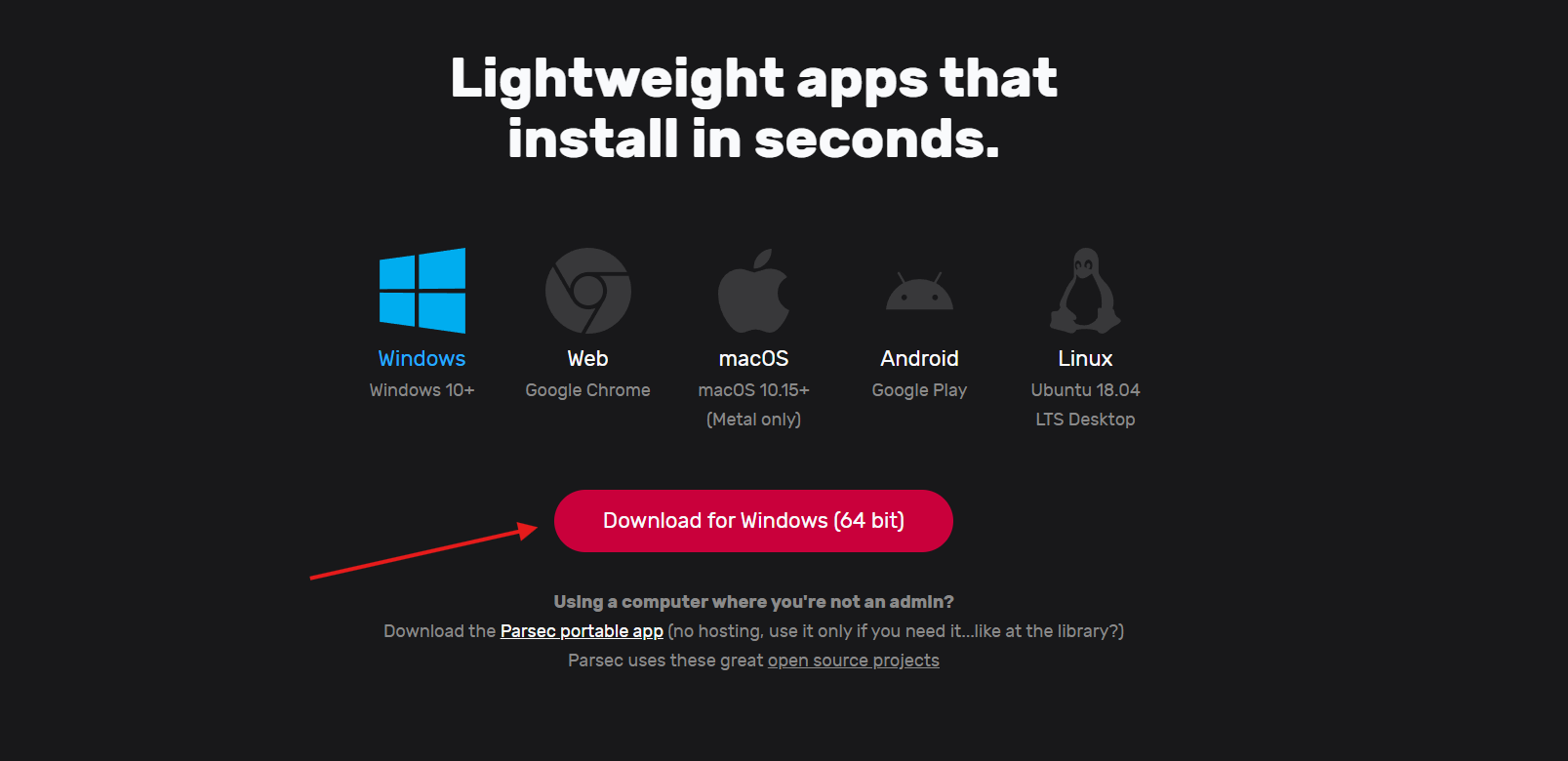
टिप: क्लाइंट वर्जन डाउनलोड करना सुनिश्चित करें, होस्ट-ओनली वर्जन नहीं। एडमिन अधिकारों के बिना Windows उपयोगकर्ताओं के लिए, पोर्टेबल वर्जन का उपयोग करें।
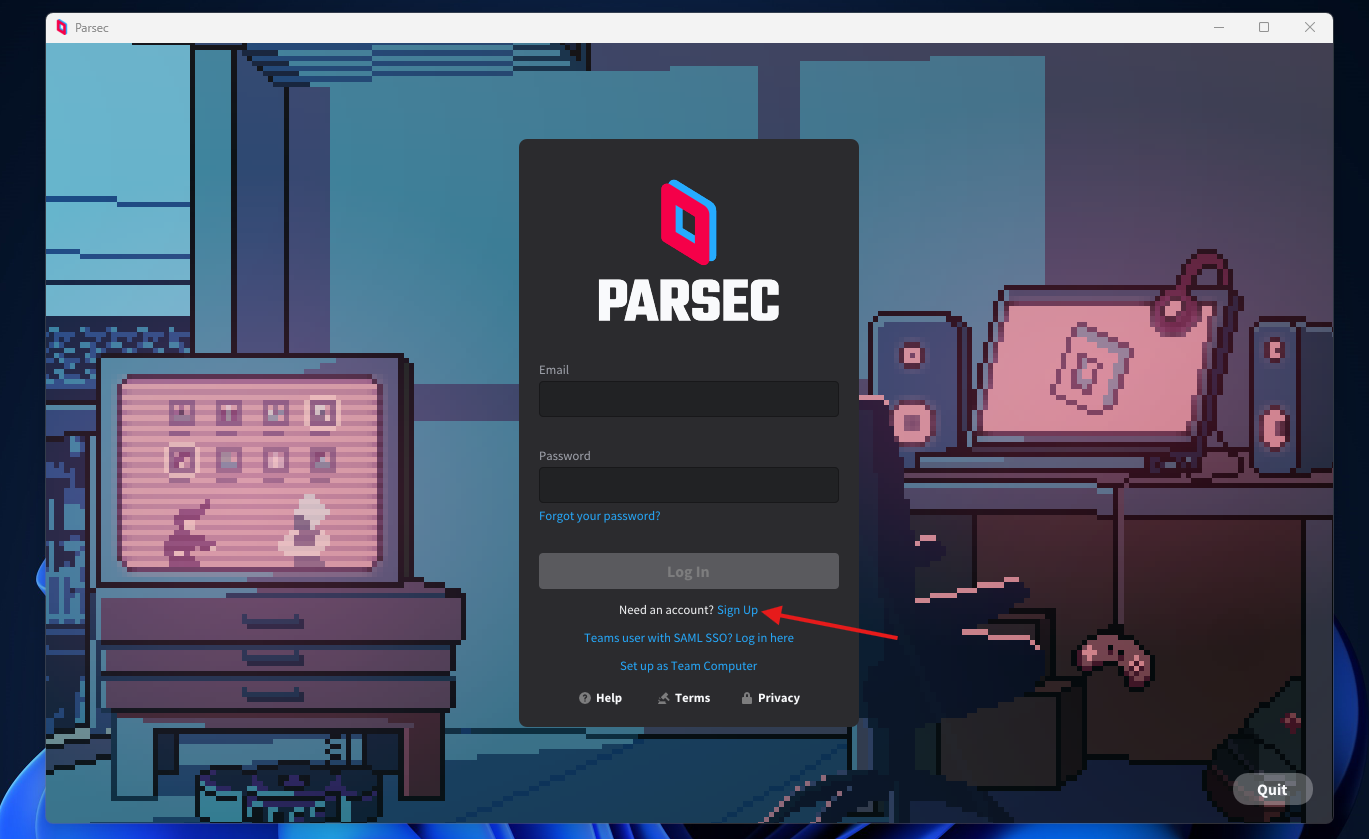
1. इंस्टॉलेशन के बाद Parsec एप्लिकेशन लॉन्च करें
2. नया अकाउंट बनाने के लिए "Sign Up" पर क्लिक करें (जैसा कि स्क्रीनशॉट में दिखाया गया है)
3. अपना ईमेल पता दर्ज करें और एक सुरक्षित पासवर्ड बनाएं
4. जब संकेत दिया जाए तो अपना ईमेल पता सत्यापित करें
जब आप पहली बार एप्लिकेशन लॉन्च करते हैं तो Parsec लॉगिन स्क्रीन दिखाई देगी। आप या तो मौजूदा अकाउंट से साइन इन कर सकते हैं या नया बना सकते हैं।
macOS के लिए Parsec डाउनलोड करें
1. अपने किराए के Mac पर, Safari या अपना पसंदीदा ब्राउज़र खोलें
2. यहां जाएं parsec.app/downloads
3. .pkg इंस्टॉलर फ़ाइल डाउनलोड करने के लिए "Download for macOS" पर क्लिक करें
नोट: डाउनलोड एक .pkg इंस्टॉलर फ़ाइल होगी (आमतौर पर लगभग 3MB)
Parsec इंस्टॉल और कॉन्फ़िगर करें
1. इंस्टॉलर शुरू करने के लिए डाउनलोड की गई .pkg फ़ाइल पर डबल-क्लिक करें
2. इंस्टॉलेशन विज़ार्ड प्रॉम्प्ट का पालन करें
3. संकेत मिलने पर अपना एडमिनिस्ट्रेटर पासवर्ड दर्ज करें
4. Applications या Spotlight सर्च से Parsec लॉन्च करें
5. अपने Parsec अकाउंट से साइन इन करें या नया बनाएं
सुरक्षा नोट: macOS अज्ञात डेवलपर्स के लिए सुरक्षा चेतावनी दिखा सकता है। यदि आवश्यक हो तो System Preferences > Security & Privacy पर जाएं और "Open Anyway" पर क्लिक करें।
होस्टिंग सक्षम करें और अनुमतियां सेट करें
1. Parsec में, Settings (गियर आइकन) पर जाएं और "Host" टैब पर क्लिक करें
2. जब संकेत दिया जाए तो आवश्यक अनुमतियां प्रदान करें:
- • Screen Recording अनुमति
- • Accessibility अनुमति
- • Input Monitoring अनुमति
3. इस कंप्यूटर से कनेक्शन की अनुमति देकर होस्टिंग सक्षम करें
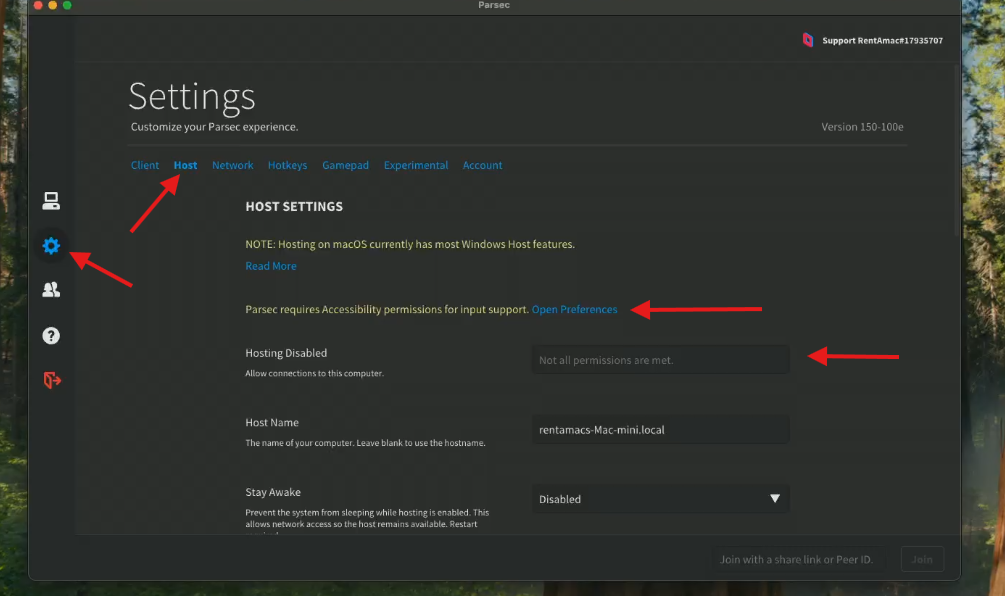
महत्वपूर्ण: रिमोट कनेक्शन के लिए Parsec चालू रखें।
स्क्रीन शेयर करें और कनेक्शन जानकारी कॉपी करें
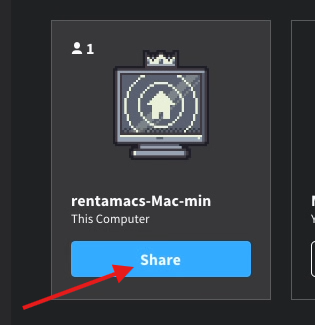
1. एक बार होस्टिंग सक्षम होने के बाद, आपका कंप्यूटर मुख्य Parsec इंटरफेस में दिखाई देगा
2. अपने कंप्यूटर कार्ड पर नीले "Share" बटन पर क्लिक करें
3. दिखाई देने वाले शेयर लिंक को कॉपी करें
4. पहचान के लिए कंप्यूटर का नाम नोट करें (जैसे, "rentamacs-Mac-mini")
5. क्राउन आइकन इंगित करता है कि यह आपका होस्ट कंप्यूटर है
आपके किराए के Mac पर ये चरण पूरे होने के बाद, आप नीचे दिए गए चरणों का उपयोग करके इससे कनेक्ट कर सकते हैं।
महत्वपूर्ण: ये चरण अपने कंप्यूटर पर करें (किराए के Mac पर नहीं)। यह वह जगह है जहां से आप अपने किराए के Mac तक पहुंचने के लिए कनेक्ट करेंगे।
1. अपने कंप्यूटर पर, Parsec एप्लिकेशन खोलें और सुनिश्चित करें कि आप लॉग इन हैं
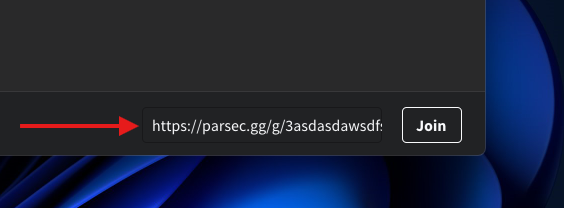
2. शेयर लिंक को कनेक्शन फ़ील्ड में पेस्ट करें और "Join" पर क्लिक करें
होस्ट Mac पर कनेक्शन स्वीकृत करें
किराए के Mac पर: जब कोई कनेक्ट करता है, तो आपको कनेक्शन स्वीकृत करना होगा और सुनिश्चित करना होगा कि अनुमतियां सक्षम हैं।
1. Parsec के निचले-बाएं कोने में कनेक्शन नोटिफिकेशन देखें
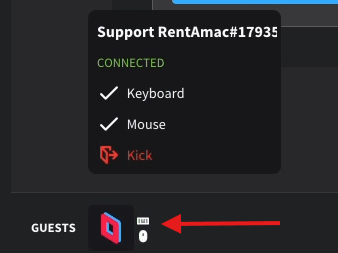
2. गेस्ट कनेक्शन इंडिकेटर पर क्लिक करें (लाल तीर के साथ दिखाया गया) और कनेक्शन स्वीकृत करें
3. सुनिश्चित करें कि "Keyboard" और "Mouse" दोनों चेकमार्क (✓) दिखाते हैं
4. यदि कोई X दिखाता है, तो अनुमतियां सक्षम करने के लिए उन पर क्लिक करें
5. कनेक्शन स्थिति हरे रंग में "CONNECTED" दिखानी चाहिए
समस्या निवारण: यदि आप कनेक्ट नहीं कर पा रहे हैं, तो सुनिश्चित करें कि आपके किराए के Mac पर Parsec ठीक से इंस्टॉल और कॉन्फ़िगर है। सेटअप में सहायता की आवश्यकता होने पर सहायता से संपर्क करें।