

Guida all'Installazione di Deskin
DeskIn è preinstallato sul tuo Mac noleggiato. Segui questa guida per connetterti dal tuo dispositivo.
Buone notizie: DeskIn è preinstallato sul tuo Mac noleggiato. Puoi trovare il tuo ID dispositivo DeskIn e la password nella sezione Credenziali di Accesso Remoto nella tua dashboard.
Per connetterti: Installa semplicemente DeskIn sul tuo computer (Passaggi 1 e 2 sotto), poi usa l'ID dispositivo e la password del tuo Mac per connetterti.
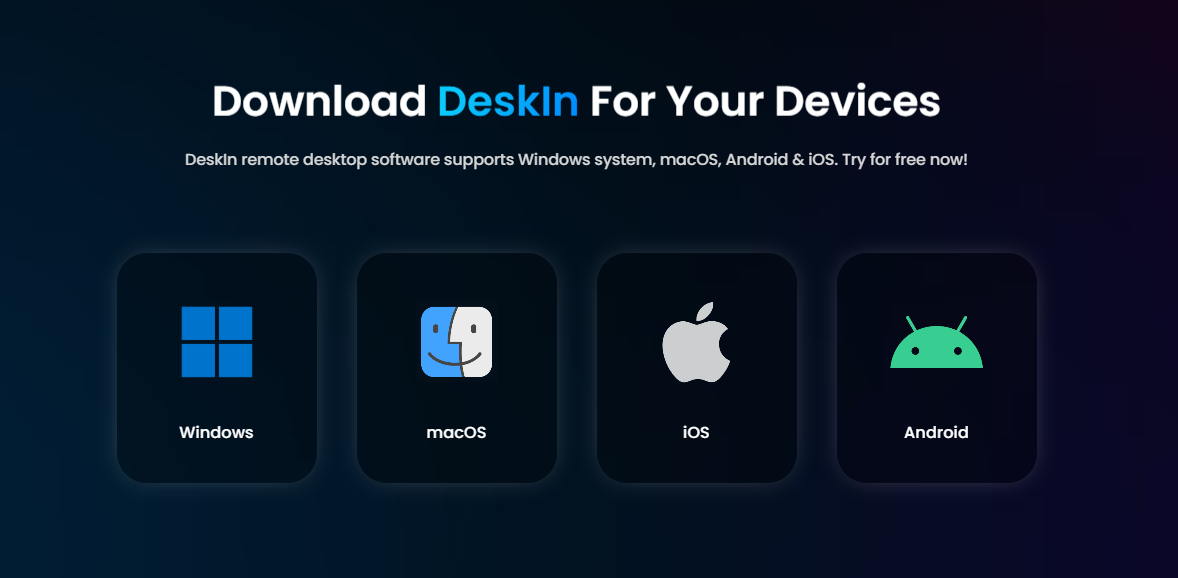
1. Vai su deskin.io/download/deskin-personal
2. Seleziona il tuo sistema operativo (Windows, macOS o Linux)
3. Scarica ed esegui l'installer
La pagina di download di Deskin rileverà automaticamente il tuo sistema operativo e mostrerà il pulsante di download appropriato.
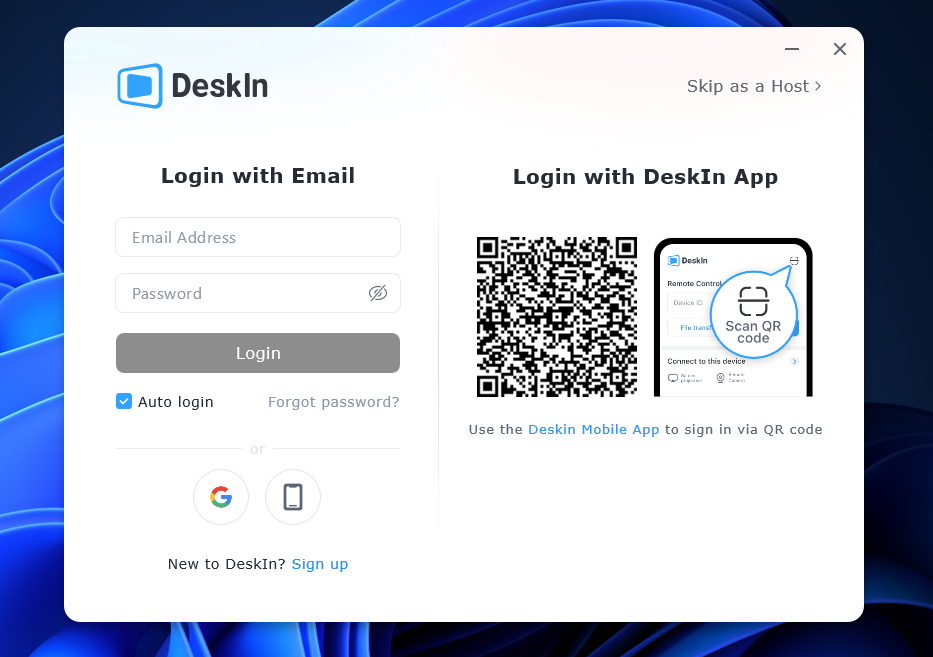
1. Avvia l'applicazione Deskin dopo l'installazione
2. Clicca su "Registrati" per creare un nuovo account
3. Inserisci il tuo indirizzo email e crea una password sicura
4. Verifica il tuo indirizzo email quando richiesto
La schermata di login di Deskin apparirà quando avvii l'applicazione per la prima volta. Puoi accedere con un account esistente o crearne uno nuovo.
Importante: Esegui questi passaggi sul tuo computer (non sul Mac noleggiato). Questo è il computer DA cui ti connetterai per accedere al tuo Mac noleggiato.
1. Sul tuo computer, apri l'applicazione Deskin e assicurati di aver effettuato l'accesso
2. Nella sezione "Controlla Dispositivo Remoto", inserisci il Device ID dal tuo Mac noleggiato
3. Assicurati che sia selezionato "Controllo remoto" (non "Trasferimento File")
4. Inserisci il Device ID e clicca il pulsante blu "Connetti" per stabilire la connessione remota
5. Inserisci la password dal tuo Mac noleggiato quando richiesto
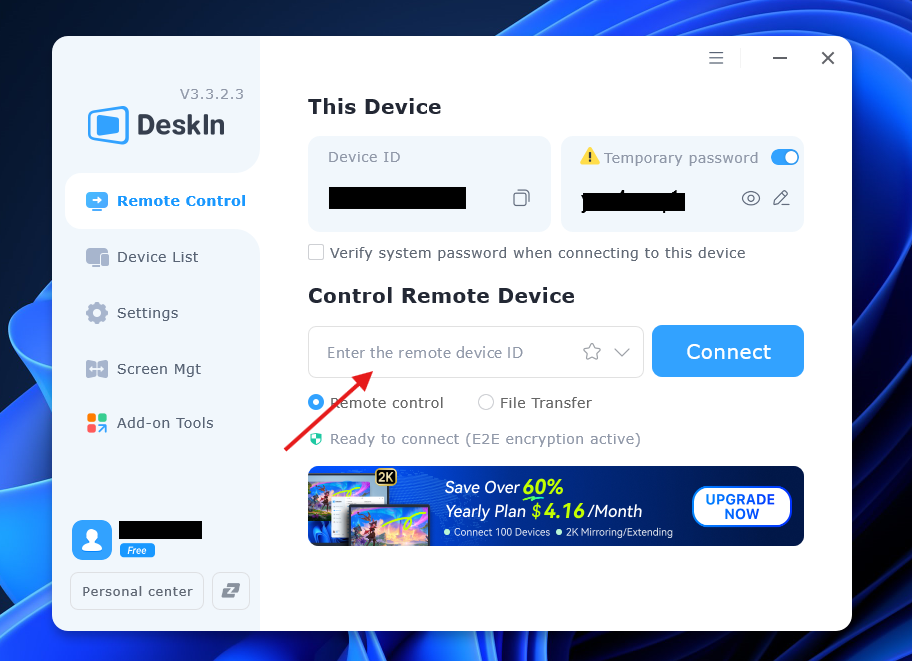
Risoluzione dei problemi: Se non riesci a connetterti, assicurati che il tuo Mac noleggiato abbia Deskin installato e configurato correttamente, e che il Device ID e la password siano corretti. Lo stato dovrebbe mostrare "Pronto per la connessione (crittografia E2E attiva)" come mostrato nell'interfaccia sopra.