

Guida all'Installazione di Parsec
Tutorial passo passo su come installare e utilizzare Parsec per l'accesso desktop remoto
Prima di iniziare: Avrai bisogno di DeskIn per controllare il tuo Mac noleggiato durante il processo di installazione di Parsec. DeskIn ti permette di accedere da remoto al Mac per scaricare, installare e configurare Parsec.
Dopo la configurazione: Una volta che Parsec è correttamente installato e configurato sul tuo Mac noleggiato, puoi usare Parsec per tutte le connessioni future e DeskIn non sarà più necessario.
⚡ Prestazioni Più Veloci: Parsec offre le migliori prestazioni possibili e la latenza più bassa perché crea una connessione diretta tra il tuo computer e il Mac noleggiato.
⚠️ Requisiti di Rete: Tuttavia, questo richiede che UPnP (Universal Plug and Play) sia abilitato sul tuo router, il che potrebbe non funzionare in tutti gli ambienti di rete.
Cos'è P2P (Peer-to-Peer)?
- • Connessione Diretta: Il tuo computer si connette direttamente al Mac noleggiato senza passare attraverso server esterni
- • Velocità Massima: Nessun server intermediario significa trasferimento dati più veloce e latenza inferiore
- • Qualità Migliore: La connessione diretta consente una risoluzione più alta e prestazioni più fluide
- • Dipendente dalla Rete: Richiede che entrambe le reti supportino connessioni dirette (UPnP)
Quando Parsec Potrebbe Non Funzionare:
- • Reti aziendali con firewall restrittivi
- • Reti WiFi pubbliche (hotel, caffè, aeroporti)
- • Router con UPnP disabilitato per motivi di sicurezza
- • Alcuni ISP che bloccano le connessioni P2P
- • Reti dietro più livelli di NAT
💡 Alternativa: Se Parsec non funziona a causa di restrizioni di rete, prova DeskIn invece. Sebbene non sia veloce come Parsec, DeskIn funziona attraverso server relay ed è più compatibile con reti restrittive.
1. Vai su parsec.app/downloads
2. Seleziona il tuo sistema operativo (Windows, macOS o Linux)
3. Scarica ed esegui l'installer oppure (Solo Windows) scarica la versione portable per utenti senza privilegi di amministratore
La pagina di download di Parsec rileverà automaticamente il tuo sistema operativo e mostrerà il pulsante di download appropriato.
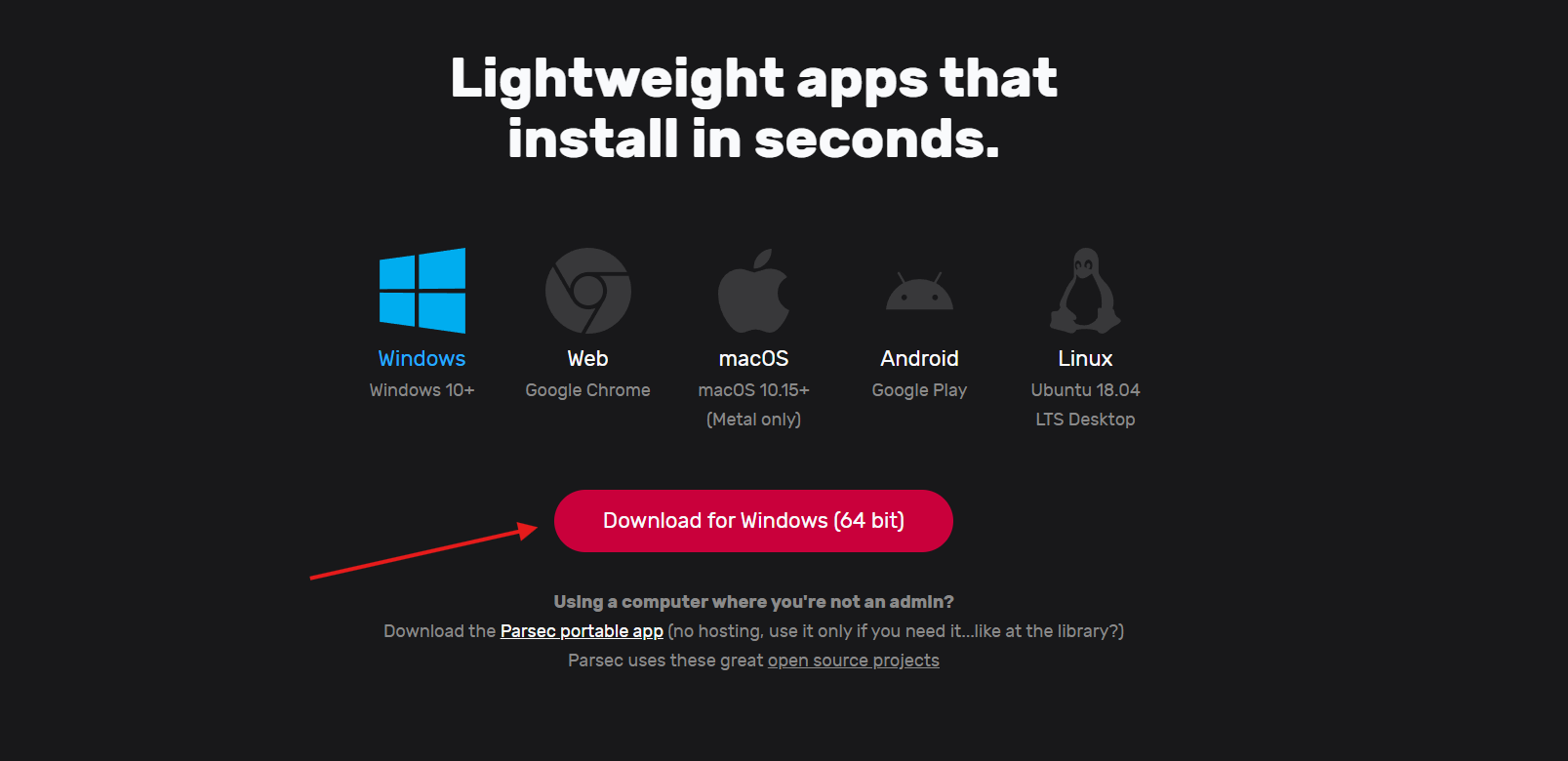
Suggerimento: Assicurati di scaricare la versione client, non la versione solo host. Per gli utenti Windows senza privilegi di amministratore, usa la versione portable.
1. Avvia l'applicazione Parsec dopo l'installazione
2. Clicca su "Registrati" per creare un nuovo account (come mostrato nello screenshot)
3. Inserisci il tuo indirizzo email e crea una password sicura
4. Verifica il tuo indirizzo email quando richiesto
La schermata di login di Parsec apparirà quando avvii l'applicazione per la prima volta. Puoi accedere con un account esistente o crearne uno nuovo.
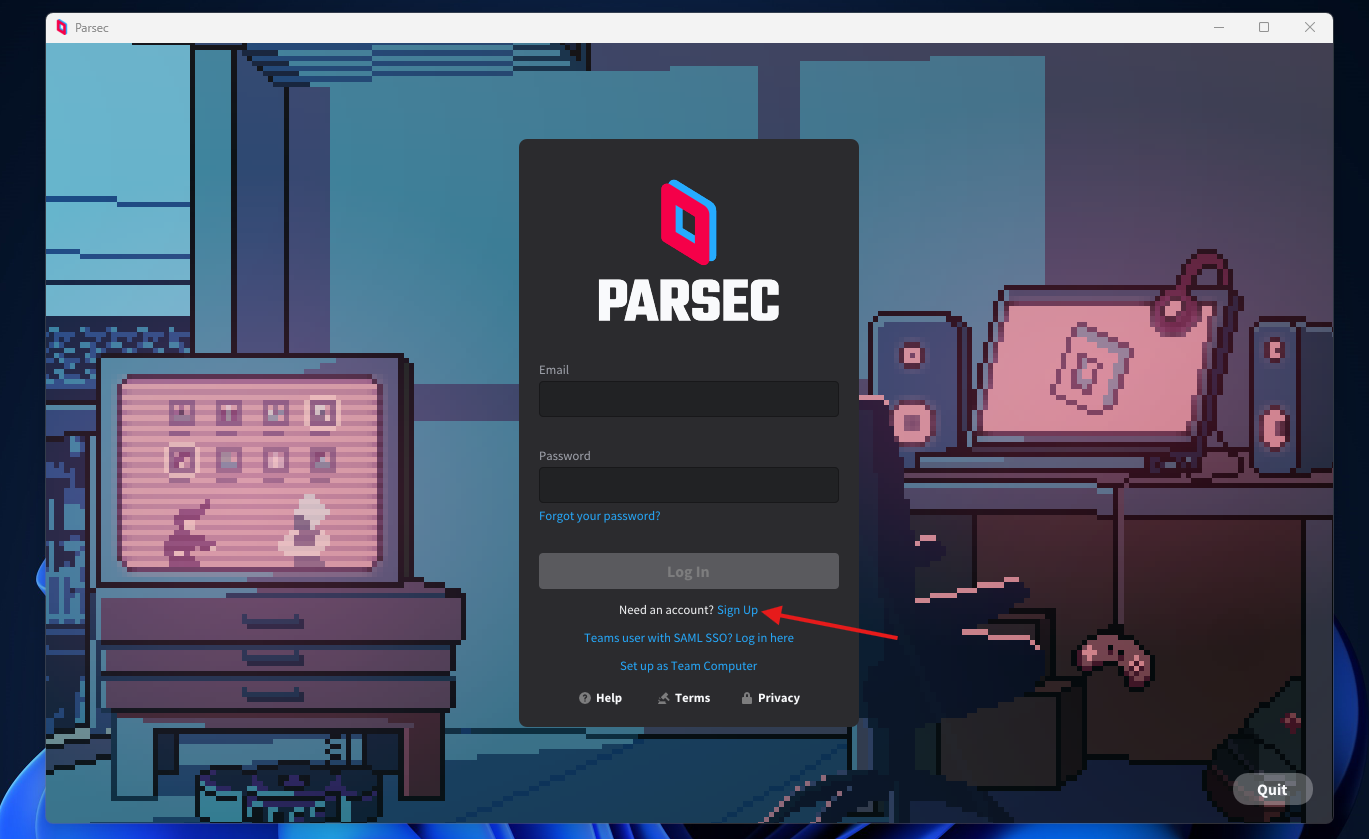
Scarica Parsec per macOS
1. Sul tuo Mac noleggiato, apri Safari o il tuo browser preferito
2. Naviga su parsec.app/downloads
3. Clicca su "Scarica per macOS" per scaricare il file installer .pkg
Nota: Il download sarà un file installer .pkg (tipicamente circa 3MB)
Installa e Configura Parsec
1. Fai doppio clic sul file .pkg scaricato per avviare l'installer
2. Segui le istruzioni della procedura guidata di installazione
3. Inserisci la tua password di amministratore quando richiesto
4. Avvia Parsec da Applicazioni o dalla ricerca Spotlight
5. Accedi con il tuo account Parsec o creane uno nuovo
Nota sulla Sicurezza: macOS potrebbe mostrare un avviso di sicurezza per sviluppatori non identificati. Vai a Preferenze di Sistema > Privacy e Sicurezza e clicca su "Apri comunque" se necessario.
Abilita l'Hosting e Imposta i Permessi
1. In Parsec, vai su Impostazioni (icona ingranaggio) e clicca sulla scheda "Host"
2. Concedi i permessi necessari quando richiesto:
- • Permesso Registrazione Schermo
- • Permesso Accessibilità
- • Permesso Monitoraggio Input
3. Abilita l'hosting consentendo le connessioni a questo computer
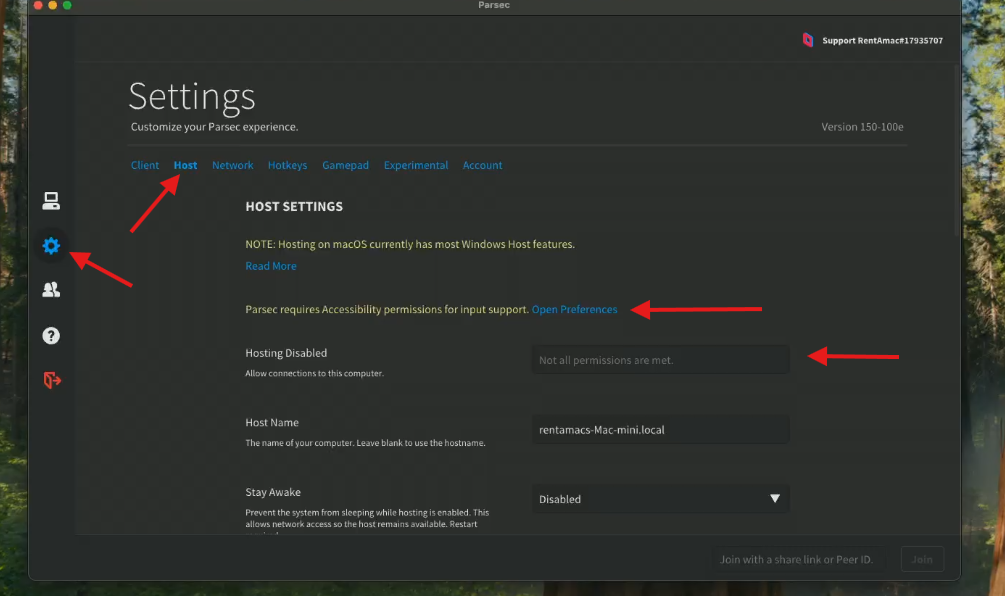
Importante: Mantieni Parsec in esecuzione per le connessioni remote.
Condividi lo Schermo e Copia le Info di Connessione
1. Una volta abilitato l'hosting, il tuo computer apparirà nell'interfaccia principale di Parsec
2. Clicca sul pulsante blu "Condividi" sulla scheda del tuo computer
3. Copia il link di condivisione che appare
4. Nota il nome del computer (es., "rentamacs-Mac-mini") per l'identificazione
5. L'icona della corona indica che questo è il tuo computer host
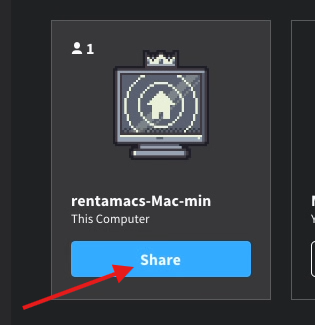
Una volta completati questi passaggi sul tuo Mac noleggiato, puoi connetterti ad esso seguendo i passaggi seguenti.
Importante: Esegui questi passaggi sul tuo computer (non sul Mac noleggiato). Questo è il computer DA cui ti connetterai per accedere al tuo Mac noleggiato.
1. Sul tuo computer, apri l'applicazione Parsec e assicurati di aver effettuato l'accesso
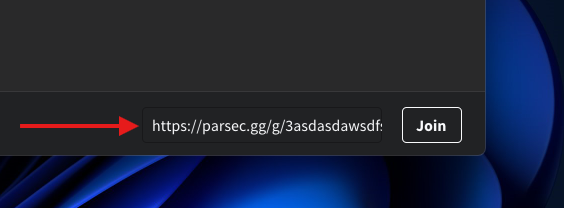
2. Incolla il link di condivisione nel campo di connessione e clicca "Unisciti"
Approva la Connessione sul Mac Host
Sul Mac noleggiato: Quando qualcuno si connette, dovrai approvare la connessione e assicurarti che i permessi siano abilitati.
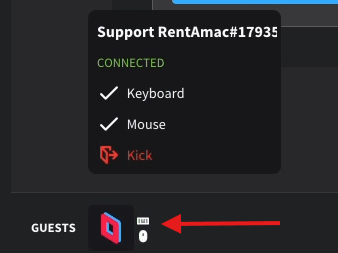
1. Cerca la notifica di connessione nell'angolo in basso a sinistra di Parsec
2. Clicca sull'indicatore di connessione ospite (mostrato con freccia rossa) e approva la connessione
3. Assicurati che sia "Tastiera" che "Mouse" mostrino i segni di spunta (✓)
4. Se uno dei due mostra una X, cliccaci sopra per abilitare i permessi
5. Lo stato della connessione dovrebbe mostrare "CONNESSO" in verde
Risoluzione dei problemi: Se non riesci a connetterti, assicurati che il tuo Mac noleggiato abbia Parsec installato e configurato correttamente. Contatta il supporto se hai bisogno di assistenza con la configurazione.