

Guia de Instalação do Deskin
O DeskIn vem pré-instalado no seu Mac alugado. Siga este guia para se conectar a partir do seu dispositivo.
Boas notícias: O DeskIn vem pré-instalado no seu Mac alugado. Você pode encontrar o ID do dispositivo DeskIn e a senha na seção Credenciais de Acesso Remoto no seu painel.
Para conectar: Basta instalar o DeskIn no seu próprio computador (Passos 1 e 2 abaixo) e usar o ID do dispositivo e a senha do seu Mac para conectar.
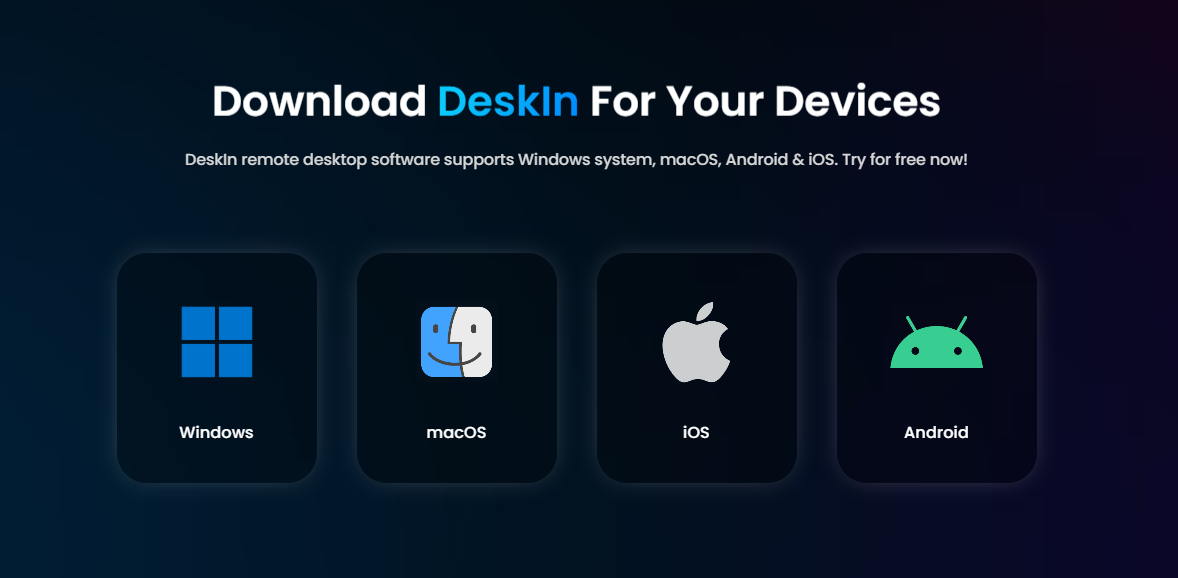
1. Acesse deskin.io/download/deskin-personal
2. Selecione seu sistema operacional (Windows, macOS ou Linux)
3. Baixe e execute o instalador
A página de download do Deskin detectará automaticamente seu sistema operacional e mostrará o botão de download apropriado.
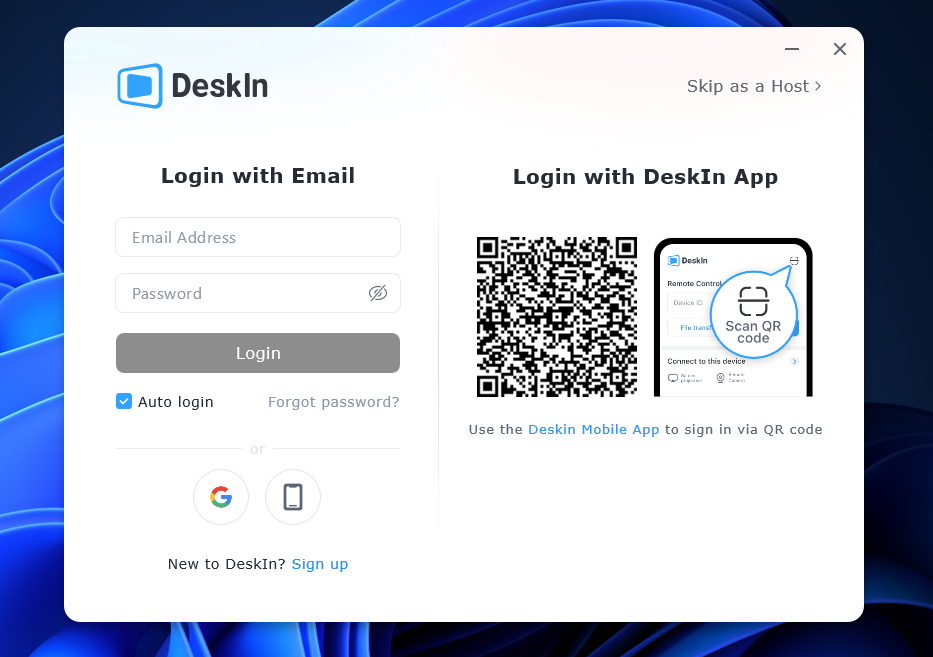
1. Inicie o aplicativo Deskin após a instalação
2. Clique em "Cadastrar" para criar uma nova conta
3. Digite seu endereço de e-mail e crie uma senha segura
4. Verifique seu endereço de e-mail quando solicitado
A tela de login do Deskin aparecerá quando você iniciar o aplicativo pela primeira vez. Você pode entrar com uma conta existente ou criar uma nova.
Importante: Execute esses passos no seu próprio computador (não no Mac alugado). É de onde você se conectará PARA acessar seu Mac alugado.
1. No seu próprio computador, abra o aplicativo Deskin e certifique-se de estar conectado
2. Na seção "Controlar Dispositivo Remoto", digite o Device ID do seu Mac alugado
3. Certifique-se de que "Controle remoto" esteja selecionado (não "Transferência de Arquivos")
4. Digite o Device ID e clique no botão azul "Conectar" para estabelecer a conexão remota
5. Digite a senha do seu Mac alugado quando solicitado
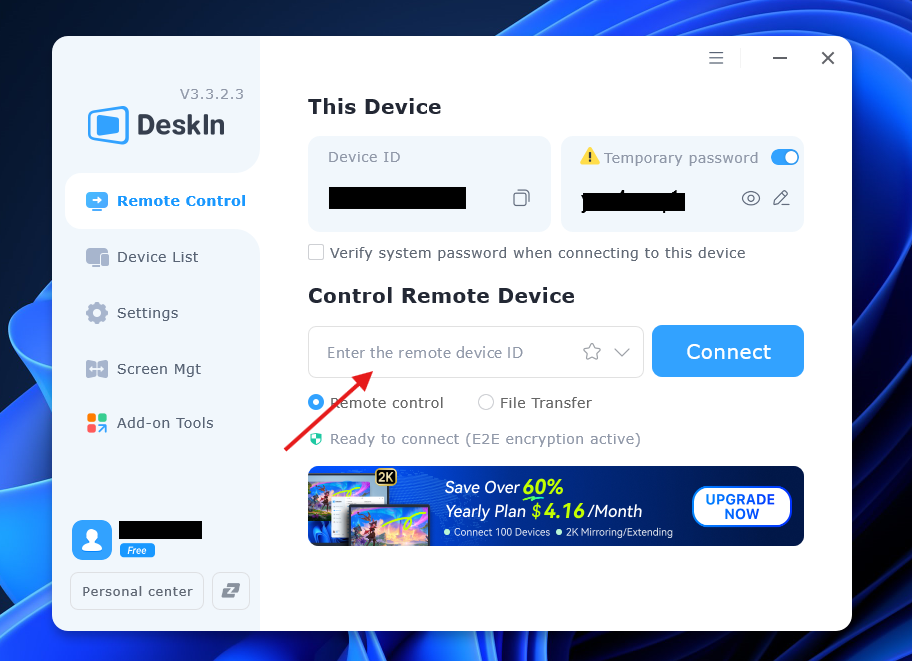
Solução de Problemas: Se você não conseguir conectar, certifique-se de que seu Mac alugado tenha o Deskin instalado e configurado corretamente, e que o Device ID e a senha estejam corretos. O status deve mostrar "Pronto para conectar (criptografia E2E ativa)" conforme mostrado na interface acima.