

Guia de Instalação do Parsec
Tutorial passo a passo sobre como instalar e usar o Parsec para acesso remoto à área de trabalho
Antes de começar: Você precisará do DeskIn para controlar seu Mac alugado durante o processo de instalação do Parsec. O DeskIn permite que você acesse remotamente o Mac para baixar, instalar e configurar o Parsec.
Após a configuração: Uma vez que o Parsec esteja corretamente instalado e configurado no seu Mac alugado, você pode usar o Parsec para todas as conexões futuras e o DeskIn não será mais necessário.
⚡ Desempenho Mais Rápido: O Parsec oferece o melhor desempenho possível e a menor latência porque cria uma conexão direta entre seu computador e o Mac alugado.
⚠️ Requisitos de Rede: No entanto, isso requer que o UPnP (Universal Plug and Play) esteja habilitado no seu roteador, o que pode não funcionar em todos os ambientes de rede.
O que é P2P (Peer-to-Peer)?
- • Conexão Direta: Seu computador se conecta diretamente ao Mac alugado sem passar por servidores externos
- • Velocidade Máxima: Sem servidores intermediários significa transferência de dados mais rápida e menor latência
- • Melhor Qualidade: A conexão direta permite maior resolução e desempenho mais suave
- • Dependente da Rede: Requer que ambas as redes suportem conexões diretas (UPnP)
Quando o Parsec Pode Não Funcionar:
- • Redes corporativas com firewalls rigorosos
- • Redes WiFi públicas (hotéis, cafés, aeroportos)
- • Roteadores com UPnP desabilitado por razões de segurança
- • Alguns provedores de internet que bloqueiam conexões P2P
- • Redes atrás de múltiplas camadas de NAT
💡 Alternativa: Se o Parsec não funcionar devido a restrições de rede, tente o DeskIn em vez disso. Embora não seja tão rápido quanto o Parsec, o DeskIn funciona através de servidores de retransmissão e é mais compatível com redes restritivas.
1. Acesse parsec.app/downloads
2. Selecione seu sistema operacional (Windows, macOS ou Linux)
3. Baixe e execute o instalador ou (somente Windows) baixe a versão portátil para usuários sem permissão de administrador
A página de download do Parsec detectará automaticamente seu sistema operacional e mostrará o botão de download apropriado.
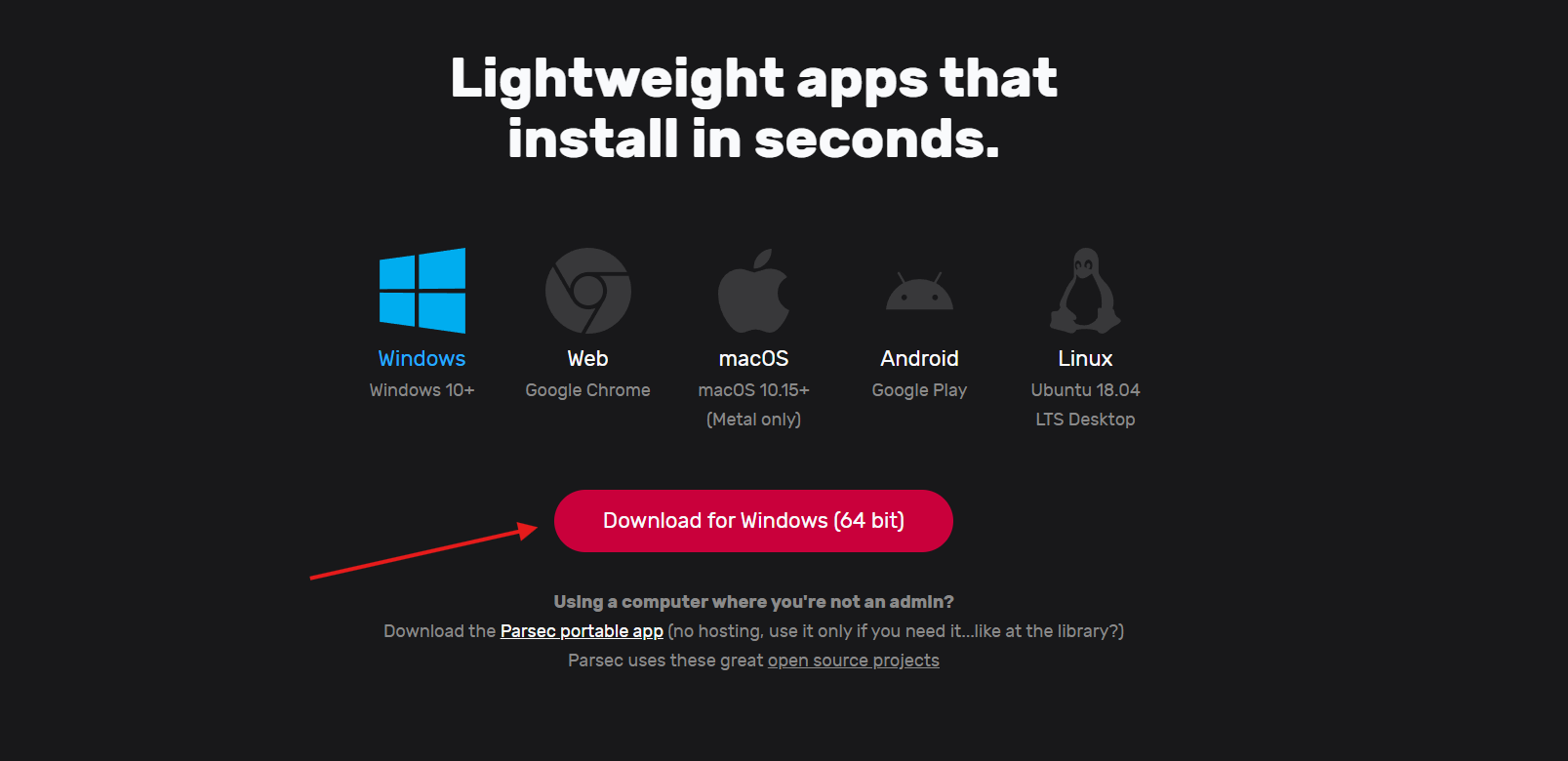
Dica: Certifique-se de baixar a versão cliente, não a versão somente host. Para usuários Windows sem direitos de administrador, use a versão portátil.
1. Inicie o aplicativo Parsec após a instalação
2. Clique em "Cadastrar" para criar uma nova conta (conforme mostrado na captura de tela)
3. Digite seu endereço de e-mail e crie uma senha segura
4. Verifique seu endereço de e-mail quando solicitado
A tela de login do Parsec aparecerá quando você iniciar o aplicativo pela primeira vez. Você pode entrar com uma conta existente ou criar uma nova.
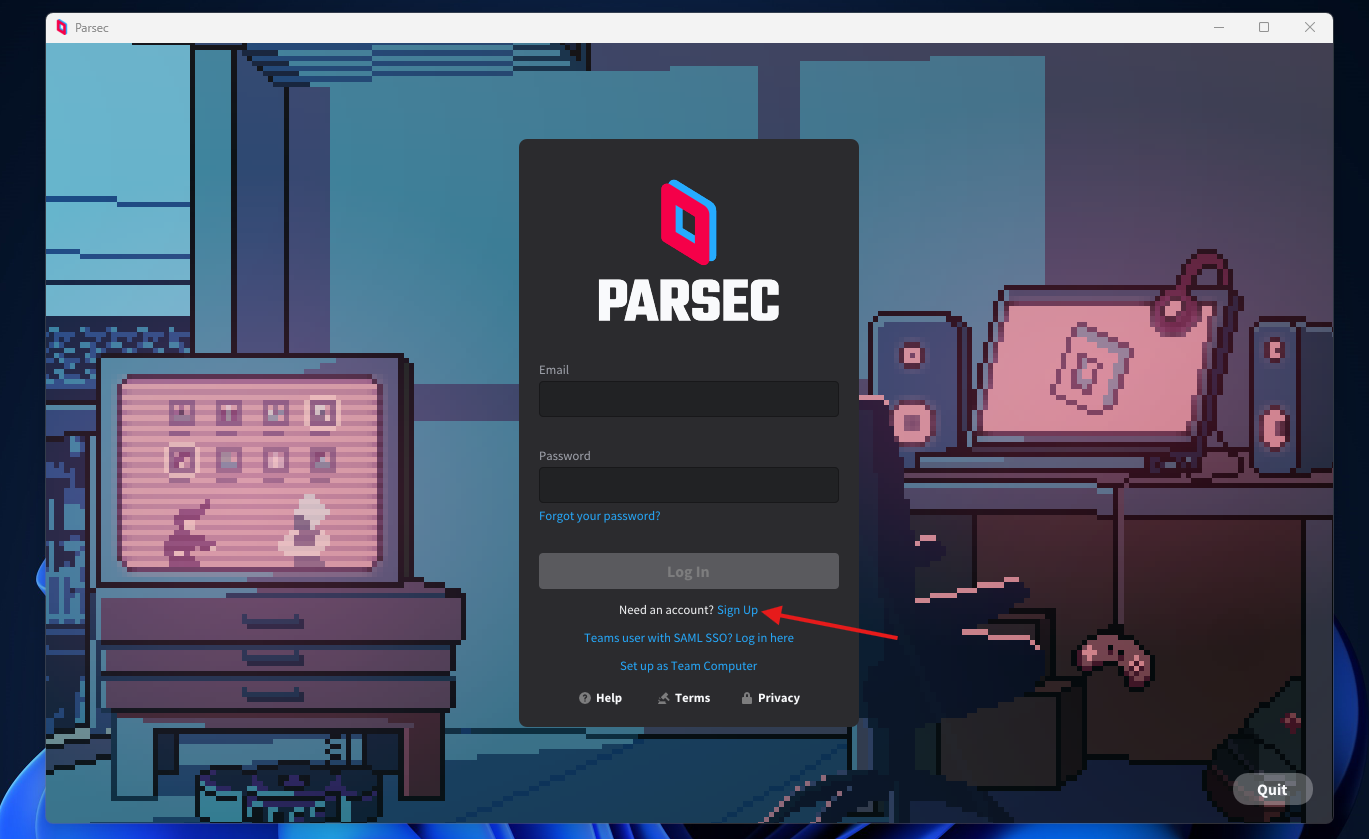
Baixar o Parsec para macOS
1. No seu Mac alugado, abra o Safari ou seu navegador preferido
2. Navegue até parsec.app/downloads
3. Clique em "Download para macOS" para baixar o arquivo instalador .pkg
Nota: O download será um arquivo instalador .pkg (tipicamente cerca de 3MB)
Instalar e Configurar o Parsec
1. Clique duas vezes no arquivo .pkg baixado para iniciar o instalador
2. Siga as instruções do assistente de instalação
3. Digite sua senha de administrador quando solicitado
4. Inicie o Parsec a partir dos Aplicativos ou pesquisa do Spotlight
5. Entre com sua conta Parsec ou crie uma nova
Nota de Segurança: O macOS pode mostrar um aviso de segurança para desenvolvedores não identificados. Vá para Preferências do Sistema > Segurança e Privacidade e clique em "Abrir Mesmo Assim" se necessário.
Habilitar Hospedagem e Definir Permissões
1. No Parsec, vá para Configurações (ícone de engrenagem) e clique na aba "Host"
2. Conceda as permissões necessárias quando solicitado:
- • Permissão de Gravação de Tela
- • Permissão de Acessibilidade
- • Permissão de Monitoramento de Entrada
3. Habilite a hospedagem permitindo conexões a este computador
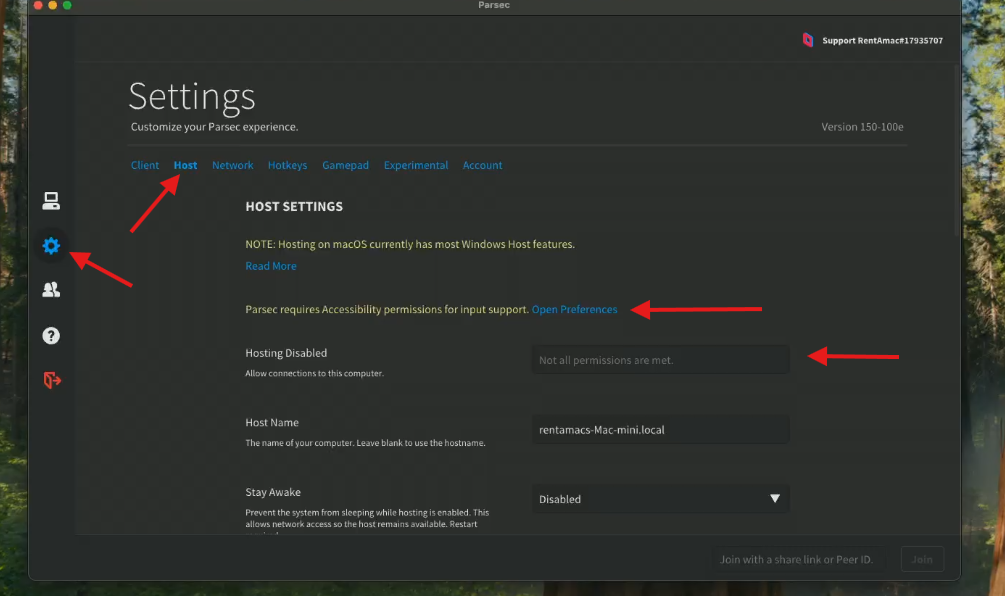
Importante: Mantenha o Parsec em execução para conexões remotas.
Compartilhar Tela e Copiar Informações de Conexão
1. Uma vez que a hospedagem esteja habilitada, seu computador aparecerá na interface principal do Parsec
2. Clique no botão azul "Compartilhar" no cartão do seu computador
3. Copie o link de compartilhamento que aparece
4. Anote o nome do computador (ex., "rentamacs-Mac-mini") para identificação
5. O ícone de coroa indica que este é seu computador host
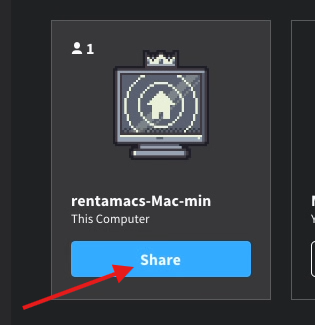
Uma vez que esses passos estejam concluídos no seu Mac alugado, você pode conectar-se a ele usando os passos abaixo.
Importante: Execute esses passos no seu próprio computador (não no Mac alugado). É de onde você se conectará PARA acessar seu Mac alugado.
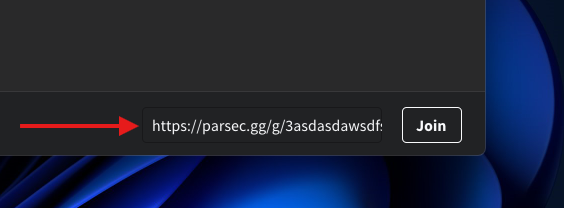
1. No seu próprio computador, abra o aplicativo Parsec e certifique-se de estar conectado
2. Cole o link de compartilhamento no campo de conexão e clique em "Entrar"
Aprovar Conexão no Mac Host
No Mac alugado: Quando alguém se conecta, você precisará aprovar a conexão e garantir que as permissões estejam habilitadas.
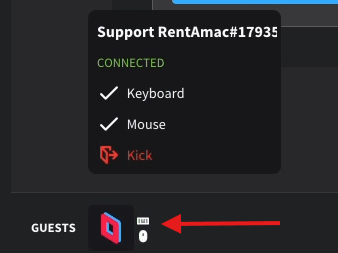
1. Procure a notificação de conexão no canto inferior esquerdo do Parsec
2. Clique no indicador de conexão de convidado (mostrado com seta vermelha) e aprove a conexão
3. Certifique-se de que tanto "Teclado" quanto "Mouse" mostrem marcas de verificação
4. Se algum mostrar um X, clique nele para habilitar as permissões
5. O status da conexão deve mostrar "CONECTADO" em verde
Solução de Problemas: Se você não conseguir conectar, certifique-se de que seu Mac alugado tenha o Parsec instalado e configurado corretamente. Entre em contato com o suporte se precisar de assistência com a configuração.