

Руководство по установке Deskin
DeskIn предустановлен на вашем арендованном Mac. Следуйте этому руководству, чтобы подключиться с вашего устройства.
Хорошие новости: DeskIn предустановлен на вашем арендованном Mac. Вы можете найти ID устройства DeskIn и пароль в разделе Учётные данные удалённого доступа на вашей панели управления.
Для подключения: Просто установите DeskIn на свой компьютер (Шаги 1 и 2 ниже), затем используйте ID устройства и пароль вашего Mac для подключения.
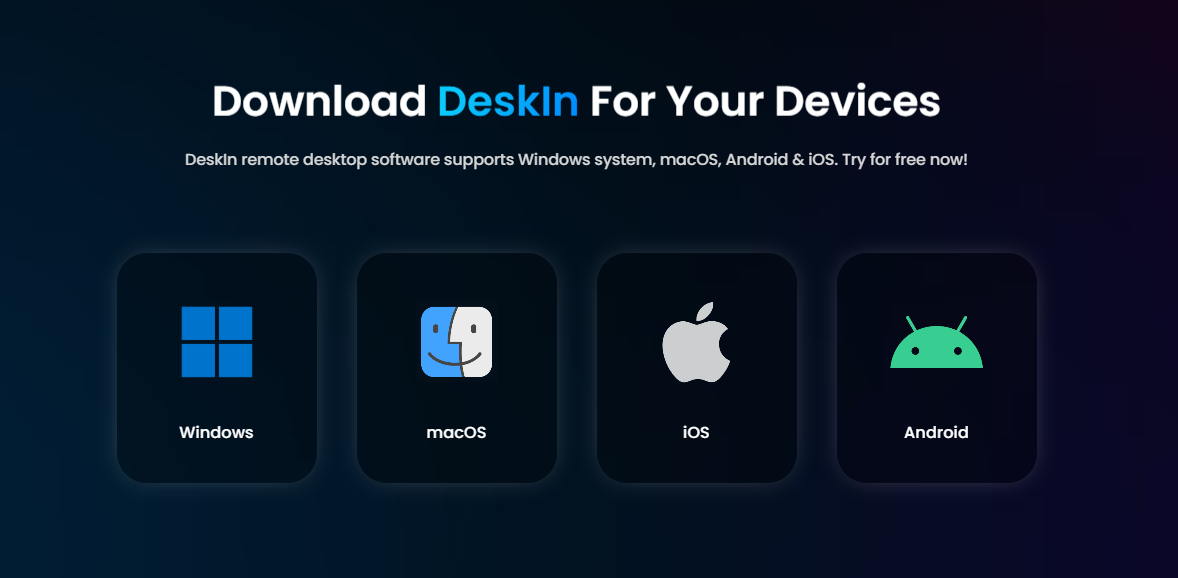
1. Перейдите на deskin.io/download/deskin-personal
2. Выберите вашу операционную систему (Windows, macOS или Linux)
3. Загрузите и запустите установщик
Страница загрузки Deskin автоматически определит вашу операционную систему и покажет соответствующую кнопку загрузки.
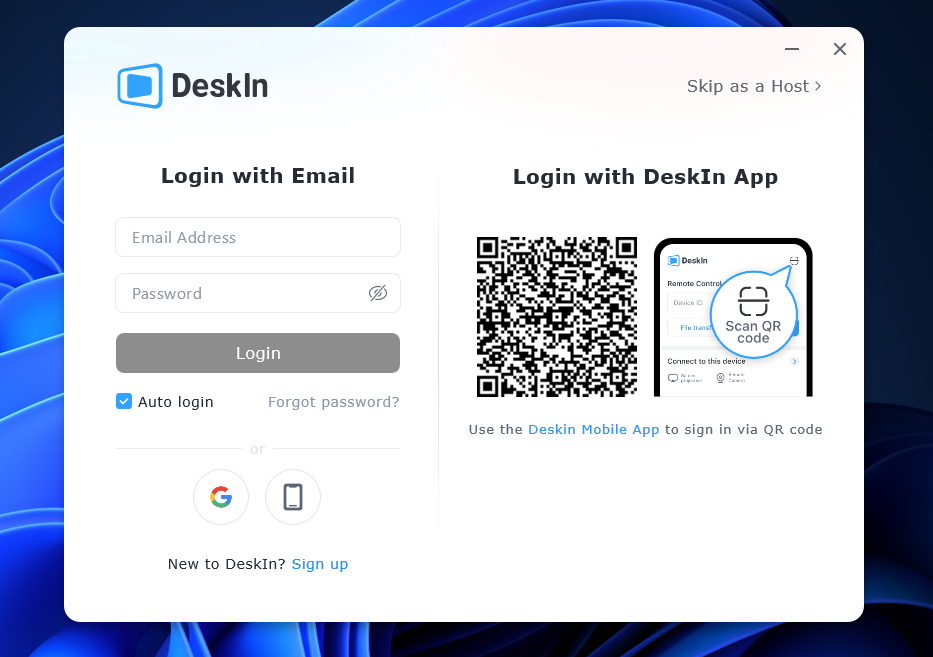
1. Запустите приложение Deskin после установки
2. Нажмите "Зарегистрироваться" для создания новой учётной записи
3. Введите ваш адрес электронной почты и создайте надёжный пароль
4. Подтвердите ваш адрес электронной почты при запросе
Экран входа Deskin появится при первом запуске приложения. Вы можете войти с существующей учётной записью или создать новую.
Важно: Выполните эти шаги на своём компьютере (не на арендованном Mac). Это компьютер, С которого вы будете подключаться к арендованному Mac.
1. На своём компьютере откройте приложение Deskin и убедитесь, что вы вошли в систему
2. В разделе "Control Remote Device" введите Device ID от арендованного Mac
3. Убедитесь, что выбран "Remote control" (не "File Transfer")
4. Введите Device ID и нажмите синюю кнопку "Connect" для установления удалённого подключения
5. Введите пароль от арендованного Mac при запросе
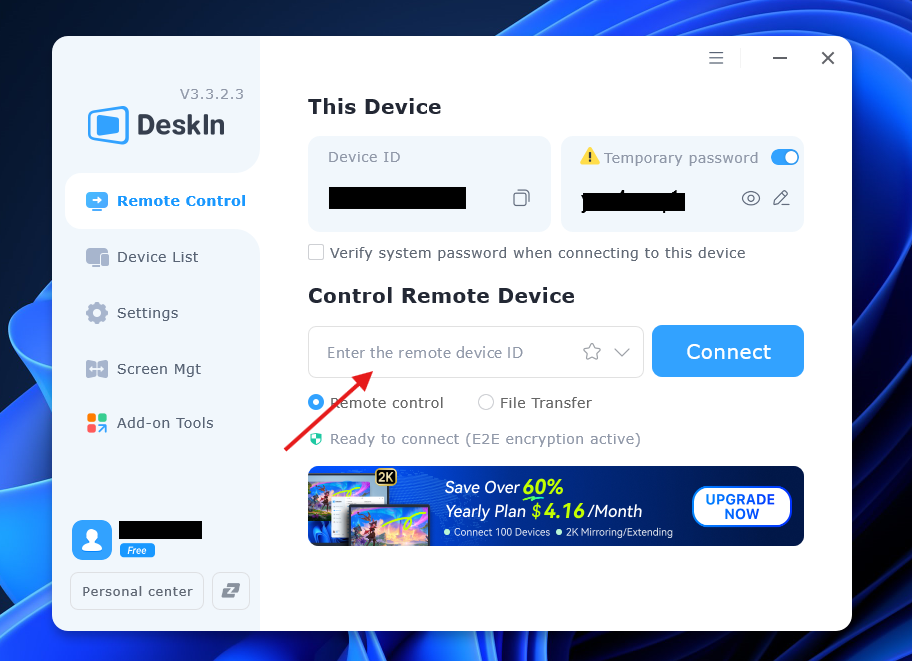
Устранение неполадок: Если вы не можете подключиться, убедитесь, что на арендованном Mac установлен и правильно настроен Deskin, и что Device ID и пароль верны. Статус должен показывать "Ready to connect (E2E encryption active)", как показано в интерфейсе выше.