

Руководство по установке Parsec
Пошаговая инструкция по установке и использованию Parsec для удалённого доступа к рабочему столу
Перед началом: Вам понадобится DeskIn для управления арендованным Mac во время процесса установки Parsec. DeskIn позволяет удалённо получить доступ к Mac для загрузки, установки и настройки Parsec.
После настройки: После того как Parsec будет правильно установлен и настроен на вашем арендованном Mac, вы сможете использовать Parsec для всех будущих подключений, и DeskIn больше не понадобится.
⚡ Максимальная производительность: Parsec обеспечивает наилучшую производительность и минимальную задержку, так как создаёт прямое соединение между вашим компьютером и арендованным Mac.
⚠️ Сетевые требования: Однако для этого требуется включённый UPnP (Universal Plug and Play) на вашем роутере, что может не работать во всех сетевых средах.
Что такое P2P (одноранговая сеть)?
- • Прямое соединение: Ваш компьютер подключается напрямую к арендованному Mac без использования внешних серверов
- • Максимальная скорость: Отсутствие промежуточных серверов означает более быструю передачу данных и меньшую задержку
- • Лучшее качество: Прямое соединение обеспечивает более высокое разрешение и плавную работу
- • Зависит от сети: Требуется, чтобы обе сети поддерживали прямые соединения (UPnP)
Когда Parsec может не работать:
- • Корпоративные сети со строгими брандмауэрами
- • Публичные WiFi-сети (отели, кафе, аэропорты)
- • Роутеры с отключённым UPnP по соображениям безопасности
- • Некоторые интернет-провайдеры, блокирующие P2P-соединения
- • Сети за несколькими уровнями NAT
💡 Альтернатива: Если Parsec не работает из-за сетевых ограничений, попробуйте DeskIn. Хотя он не такой быстрый, как Parsec, DeskIn работает через релейные серверы и более совместим с ограничительными сетями.
1. Перейдите на parsec.app/downloads
2. Выберите вашу операционную систему (Windows, macOS или Linux)
3. Загрузите и запустите установщик или (только Windows) загрузите портативную версию для пользователей без прав администратора
Страница загрузки Parsec автоматически определит вашу операционную систему и покажет соответствующую кнопку загрузки.
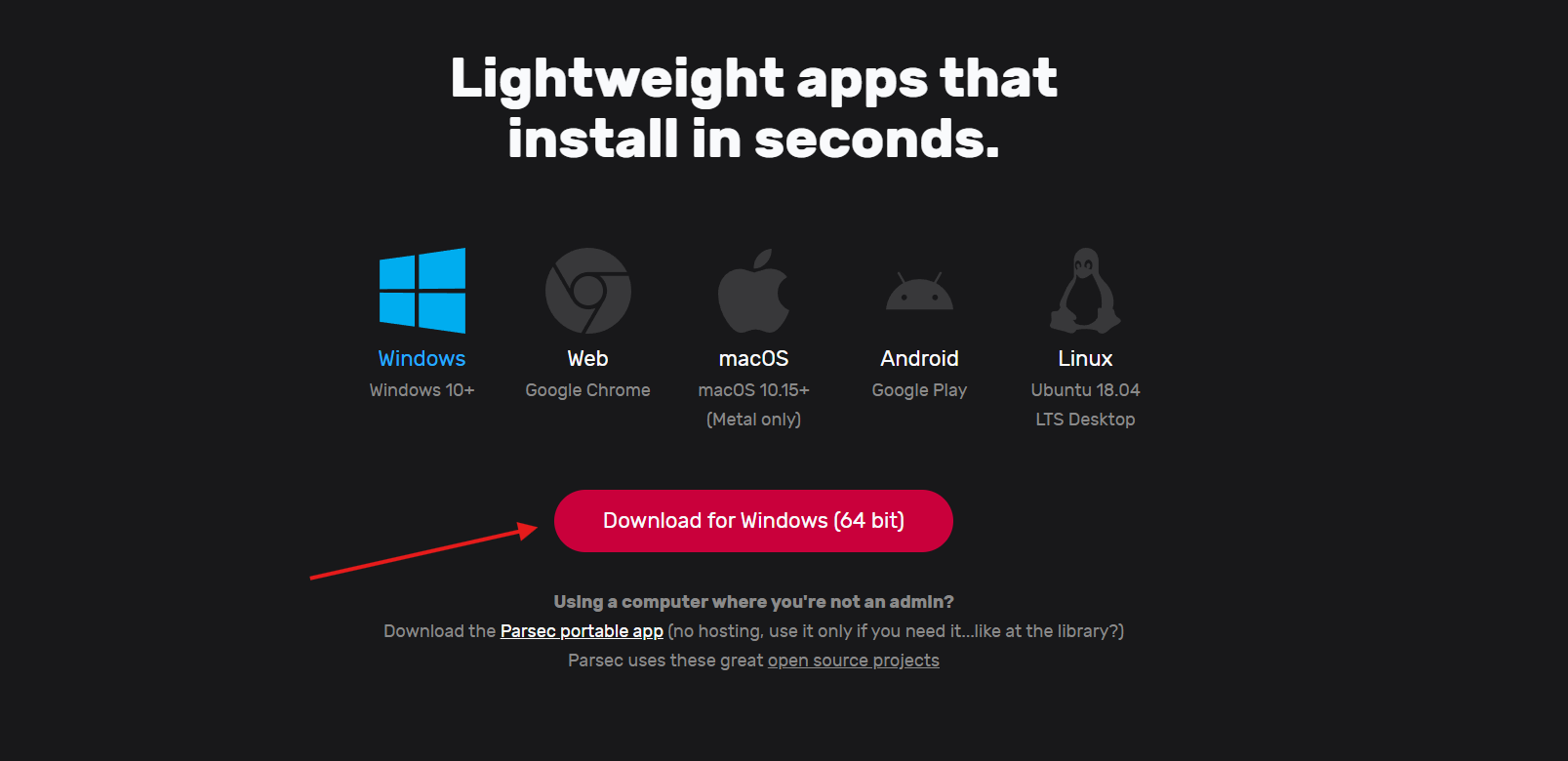
Совет: Убедитесь, что вы загружаете клиентскую версию, а не версию только для хоста. Пользователям Windows без прав администратора следует использовать портативную версию.
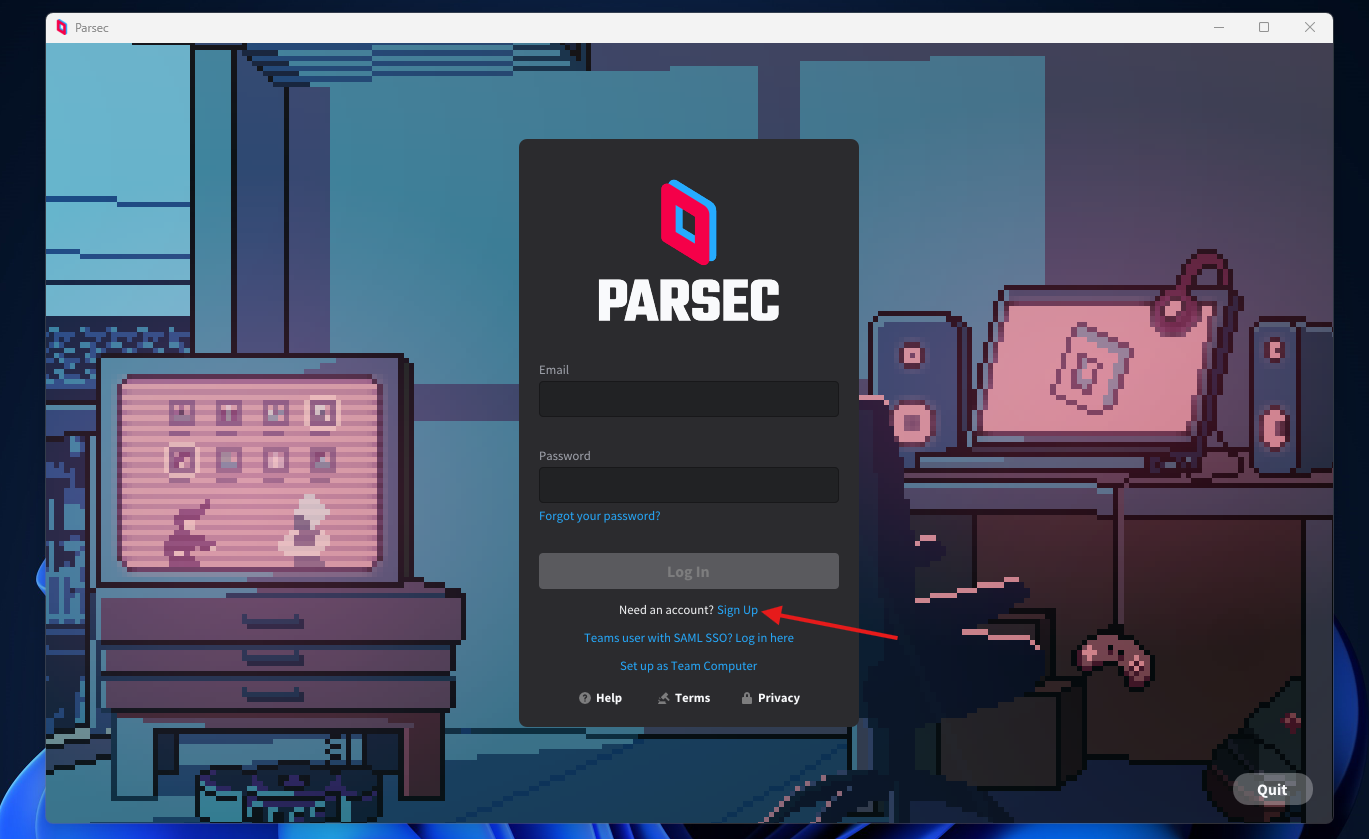
1. Запустите приложение Parsec после установки
2. Нажмите "Sign Up" для создания новой учётной записи (как показано на скриншоте)
3. Введите ваш адрес электронной почты и создайте надёжный пароль
4. Подтвердите ваш адрес электронной почты при запросе
Экран входа Parsec появится при первом запуске приложения. Вы можете войти с существующей учётной записью или создать новую.
Загрузите Parsec для macOS
1. На арендованном Mac откройте Safari или предпочитаемый браузер
2. Перейдите на parsec.app/downloads
3. Нажмите "Download for macOS", чтобы загрузить файл установщика .pkg
Примечание: Загрузка будет файлом установщика .pkg (обычно около 3 МБ)
Установка и настройка Parsec
1. Дважды щёлкните по загруженному файлу .pkg, чтобы запустить установщик
2. Следуйте подсказкам мастера установки
3. Введите пароль администратора при запросе
4. Запустите Parsec из Приложений или через поиск Spotlight
5. Войдите в свою учётную запись Parsec или создайте новую
Примечание о безопасности: macOS может показать предупреждение безопасности для неопознанных разработчиков. Перейдите в Системные настройки > Конфиденциальность и безопасность и нажмите "Всё равно открыть" при необходимости.
Включение хостинга и настройка разрешений
1. В Parsec перейдите в Настройки (значок шестерёнки) и нажмите вкладку "Host"
2. Предоставьте необходимые разрешения при запросе:
- • Разрешение на запись экрана
- • Разрешение на универсальный доступ
- • Разрешение на мониторинг ввода
3. Включите хостинг, разрешив подключения к этому компьютеру
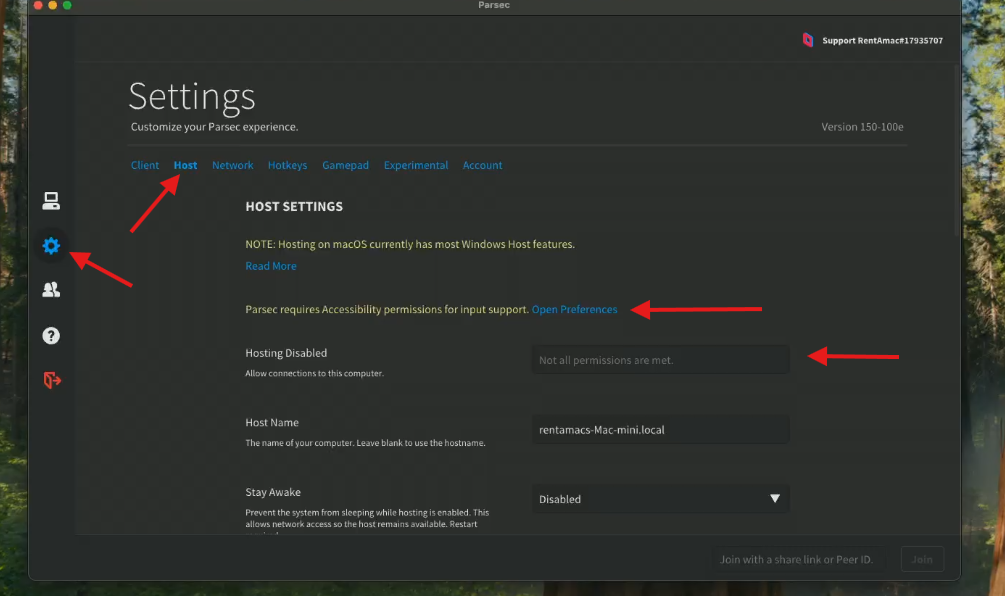
Важно: Держите Parsec запущенным для удалённых подключений.
Общий доступ к экрану и копирование информации о подключении
1. После включения хостинга ваш компьютер появится в основном интерфейсе Parsec
2. Нажмите синюю кнопку "Share" на карточке вашего компьютера
3. Скопируйте появившуюся ссылку для общего доступа
4. Запишите имя компьютера (например, "rentamacs-Mac-mini") для идентификации
5. Значок короны указывает, что это ваш хост-компьютер
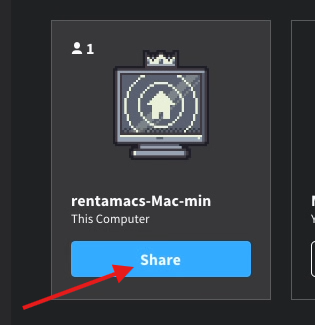
После выполнения этих шагов на арендованном Mac вы можете подключиться к нему, используя шаги ниже.
Важно: Выполните эти шаги на своём компьютере (не на арендованном Mac). Это компьютер, С которого вы будете подключаться к арендованному Mac.
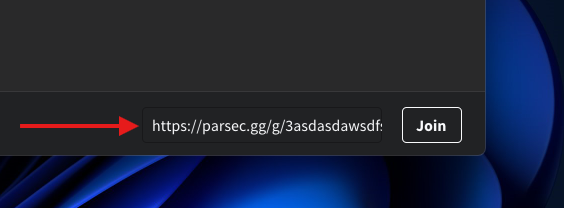
1. На своём компьютере откройте приложение Parsec и убедитесь, что вы вошли в систему
2. Вставьте ссылку для общего доступа в поле подключения и нажмите "Join"
Подтверждение подключения на хост-Mac
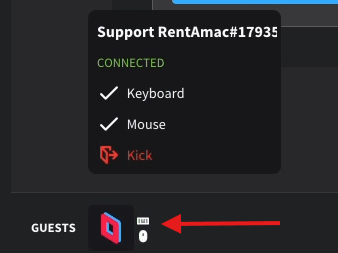
На арендованном Mac: При подключении вам нужно будет подтвердить соединение и убедиться, что разрешения включены.
1. Найдите уведомление о подключении в левом нижнем углу Parsec
2. Нажмите на индикатор гостевого подключения (показан красной стрелкой) и подтвердите соединение
3. Убедитесь, что и "Keyboard", и "Mouse" показывают галочки (✓)
4. Если любой из них показывает X, нажмите на них, чтобы включить разрешения
5. Статус подключения должен показывать "CONNECTED" зелёным цветом
Устранение неполадок: Если вы не можете подключиться, убедитесь, что на арендованном Mac установлен и правильно настроен Parsec. Свяжитесь с поддержкой, если вам нужна помощь с настройкой.