

DeskIn Kurulum Kılavuzu
DeskIn kiralık Mac'inize önceden yüklenmiştir. Cihazınızdan bağlanmak için bu kılavuzu izleyin.
İyi haber: DeskIn kiralık Mac'inize önceden yüklenmiştir. DeskIn Cihaz ID'nizi ve Şifrenizi kontrol panelinizdeki Uzaktan Erişim Kimlik Bilgileri bölümünde bulabilirsiniz.
Bağlanmak için: DeskIn'i kendi bilgisayarınıza yükleyin (aşağıdaki Adım 1 ve 2), ardından bağlanmak için Mac'inizin Cihaz ID'sini ve Şifresini kullanın.
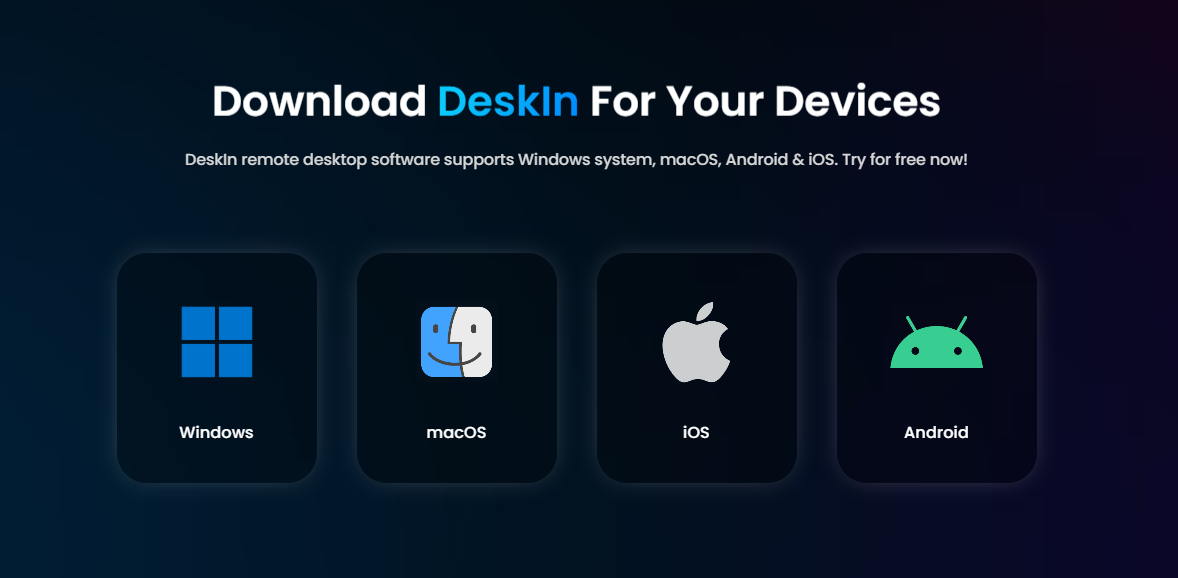
1. Şu adrese gidin: deskin.io/download/deskin-personal
2. İşletim sisteminizi seçin (Windows, macOS veya Linux)
3. Yükleyiciyi indirin ve çalıştırın
DeskIn indirme sayfası işletim sisteminizi otomatik olarak algılayacak ve uygun indirme butonunu gösterecektir.
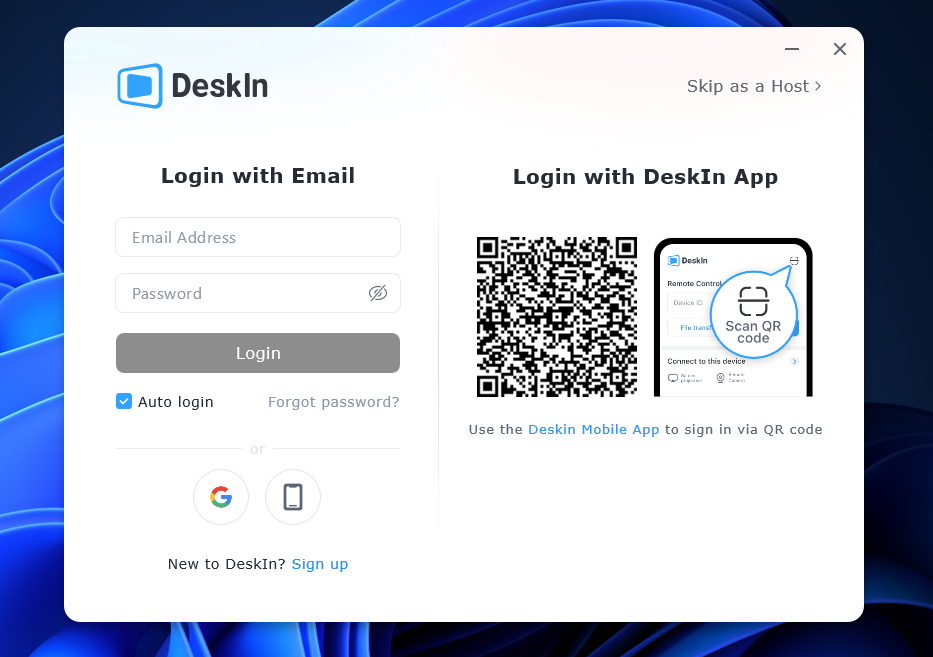
1. Kurulumdan sonra DeskIn uygulamasını başlatın
2. Yeni bir hesap oluşturmak için "Kayıt Ol"a tıklayın
3. E-posta adresinizi girin ve güvenli bir şifre oluşturun
4. İstendiğinde e-posta adresinizi doğrulayın
Uygulamayı ilk kez başlattığınızda DeskIn giriş ekranı görünecektir. Mevcut bir hesapla giriş yapabilir veya yeni bir hesap oluşturabilirsiniz.
Önemli: Bu adımları kendi bilgisayarınızda gerçekleştirin (kiralık Mac'te değil). Kiralık Mac'inize erişmek için BURADAN bağlanacaksınız.
1. Kendi bilgisayarınızda DeskIn uygulamasını açın ve giriş yaptığınızdan emin olun
2. "Uzak Cihazı Kontrol Et" bölümünde kiralık Mac'inizdeki Cihaz ID'sini girin
3. "Uzaktan kontrol" seçili olduğundan emin olun ("Dosya Aktarımı" değil)
4. Cihaz ID'sini girin ve uzak bağlantıyı kurmak için mavi "Bağlan" butonuna tıklayın
5. İstendiğinde kiralık Mac'inizdeki şifreyi girin
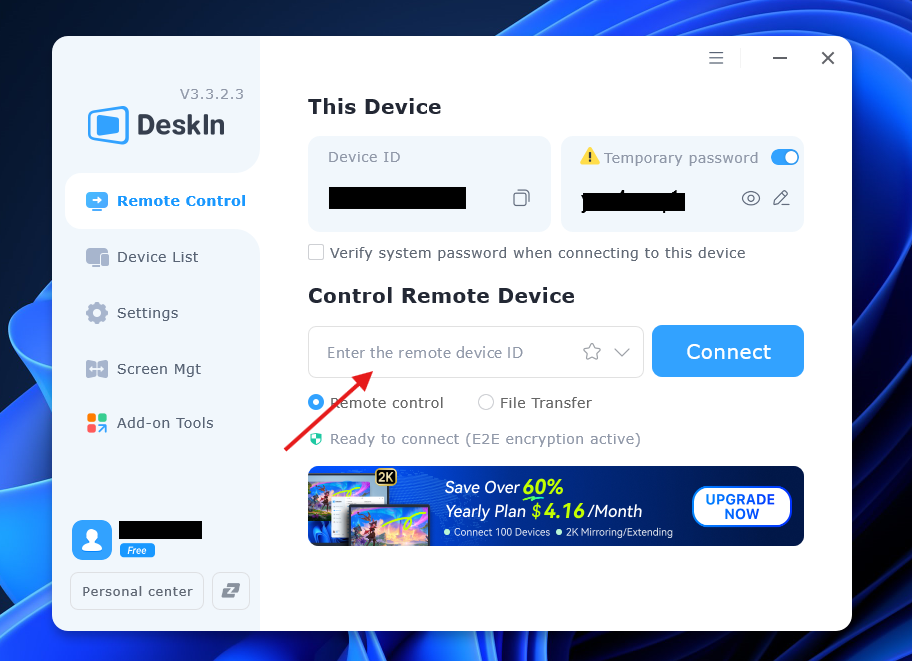
Sorun Giderme: Bağlanamıyorsanız kiralık Mac'inizde DeskIn'in düzgün kurulup yapılandırıldığından ve Cihaz ID'si ile şifrenin doğru olduğundan emin olun. Durum, yukarıdaki arayüzde gösterildiği gibi "Bağlanmaya hazır (E2E şifreleme aktif)" göstermelidir.