

Parsec Kurulum Kılavuzu
Uzak masaüstü erişimi için Parsec'i nasıl kuracağınız ve kullanacağınıza dair adım adım eğitim
Başlamadan önce: Parsec kurulum işlemi sırasında kiralık Mac'inizi kontrol etmek için DeskIn'e ihtiyacınız olacak. DeskIn, Parsec'i indirmek, yüklemek ve yapılandırmak için Mac'e uzaktan erişmenizi sağlar.
Kurulum sonrası: Parsec kiralık Mac'inize düzgün şekilde kurulup yapılandırıldıktan sonra, gelecekteki tüm bağlantılar için Parsec'i kullanabilirsiniz ve DeskIn'e artık ihtiyaç duyulmayacaktır.
⚡ En Hızlı Performans: Parsec, bilgisayarınız ile kiralık Mac arasında doğrudan bağlantı oluşturduğu için mümkün olan en iyi performansı ve en düşük gecikmeyi sağlar.
⚠️ Ağ Gereksinimleri: Ancak bu, yönlendiricinizde UPnP'nin (Evrensel Tak ve Çalıştır) etkinleştirilmesini gerektirir, bu da tüm ağ ortamlarında çalışmayabilir.
P2P (Eşler Arası) Nedir?
- • Doğrudan Bağlantı: Bilgisayarınız harici sunuculara geçmeden doğrudan kiralık Mac'e bağlanır
- • Maksimum Hız: Aracı sunucu olmaması daha hızlı veri aktarımı ve daha düşük gecikme anlamına gelir
- • Daha İyi Kalite: Doğrudan bağlantı daha yüksek çözünürlük ve daha akıcı performans sağlar
- • Ağa Bağımlı: Her iki ağın da doğrudan bağlantıları desteklemesini gerektirir (UPnP)
Parsec Ne Zaman Çalışmayabilir:
- • Katı güvenlik duvarlarına sahip kurumsal ağlar
- • Halka açık WiFi ağları (oteller, kafeler, havaalanları)
- • Güvenlik nedenleriyle UPnP devre dışı bırakılmış yönlendiriciler
- • P2P bağlantılarını engelleyen bazı internet servis sağlayıcıları
- • Birden fazla NAT katmanının arkasındaki ağlar
💡 Alternatif: Ağ kısıtlamaları nedeniyle Parsec çalışmıyorsa bunun yerine DeskIn'i deneyin. Parsec kadar hızlı olmasa da DeskIn aktarma sunucuları üzerinden çalışır ve kısıtlayıcı ağlarla daha uyumludur.
1. Şu adrese gidin: parsec.app/downloads
2. İşletim sisteminizi seçin (Windows, macOS veya Linux)
3. Yükleyiciyi indirin ve çalıştırın veya (Yalnızca Windows) yönetici olmayan kullanıcılar için taşınabilir sürümü indirin
Parsec indirme sayfası işletim sisteminizi otomatik olarak algılayacak ve uygun indirme butonunu gösterecektir.
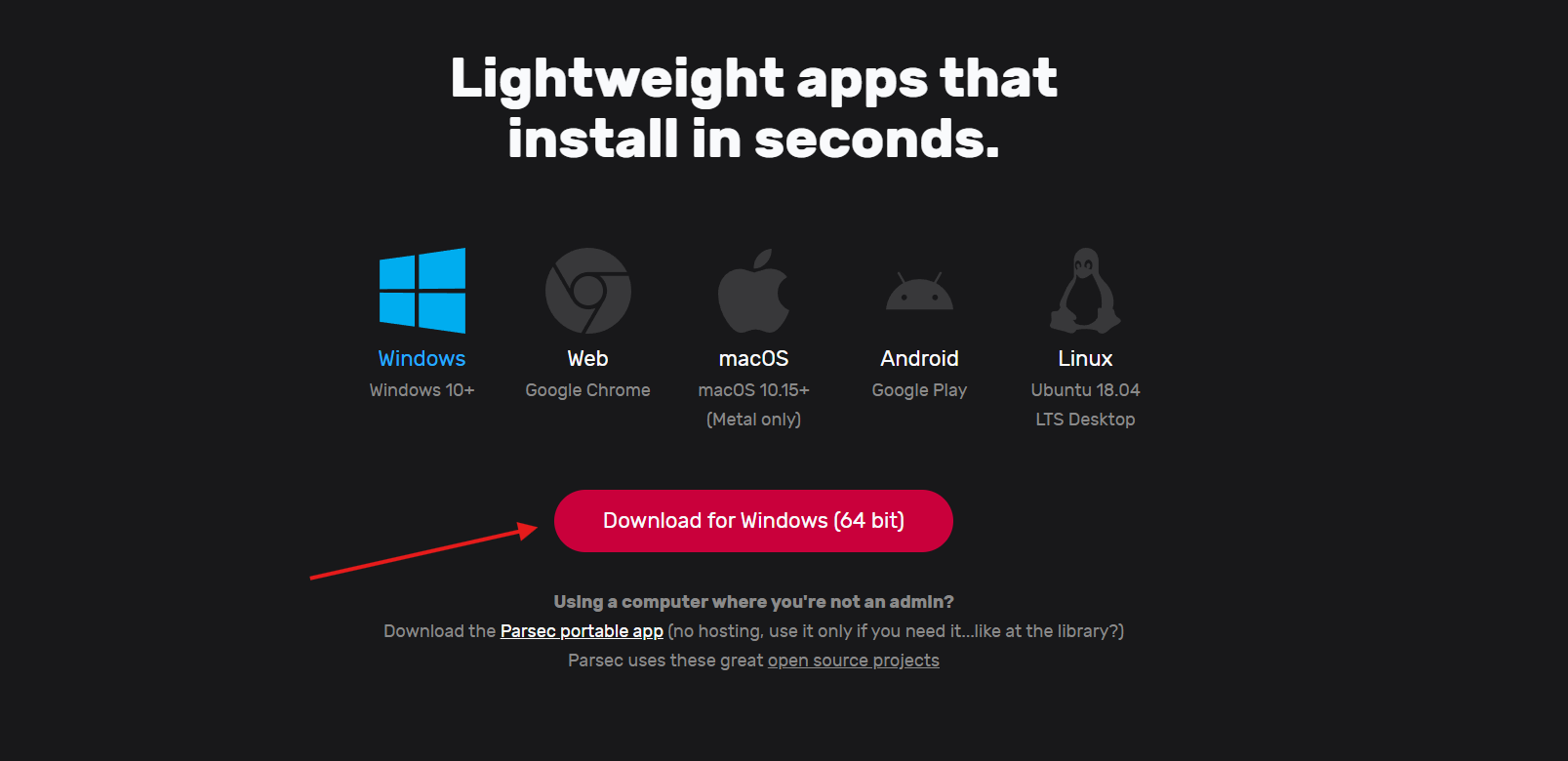
İpucu: Yalnızca host sürümünü değil, istemci sürümünü indirdiğinizden emin olun. Yönetici haklarına sahip olmayan Windows kullanıcıları taşınabilir sürümü kullanabilir.
1. Kurulumdan sonra Parsec uygulamasını başlatın
2. Yeni bir hesap oluşturmak için "Kayıt Ol"a tıklayın (ekran görüntüsünde gösterildiği gibi)
3. E-posta adresinizi girin ve güvenli bir şifre oluşturun
4. İstendiğinde e-posta adresinizi doğrulayın
Uygulamayı ilk kez başlattığınızda Parsec giriş ekranı görünecektir. Mevcut bir hesapla giriş yapabilir veya yeni bir hesap oluşturabilirsiniz.
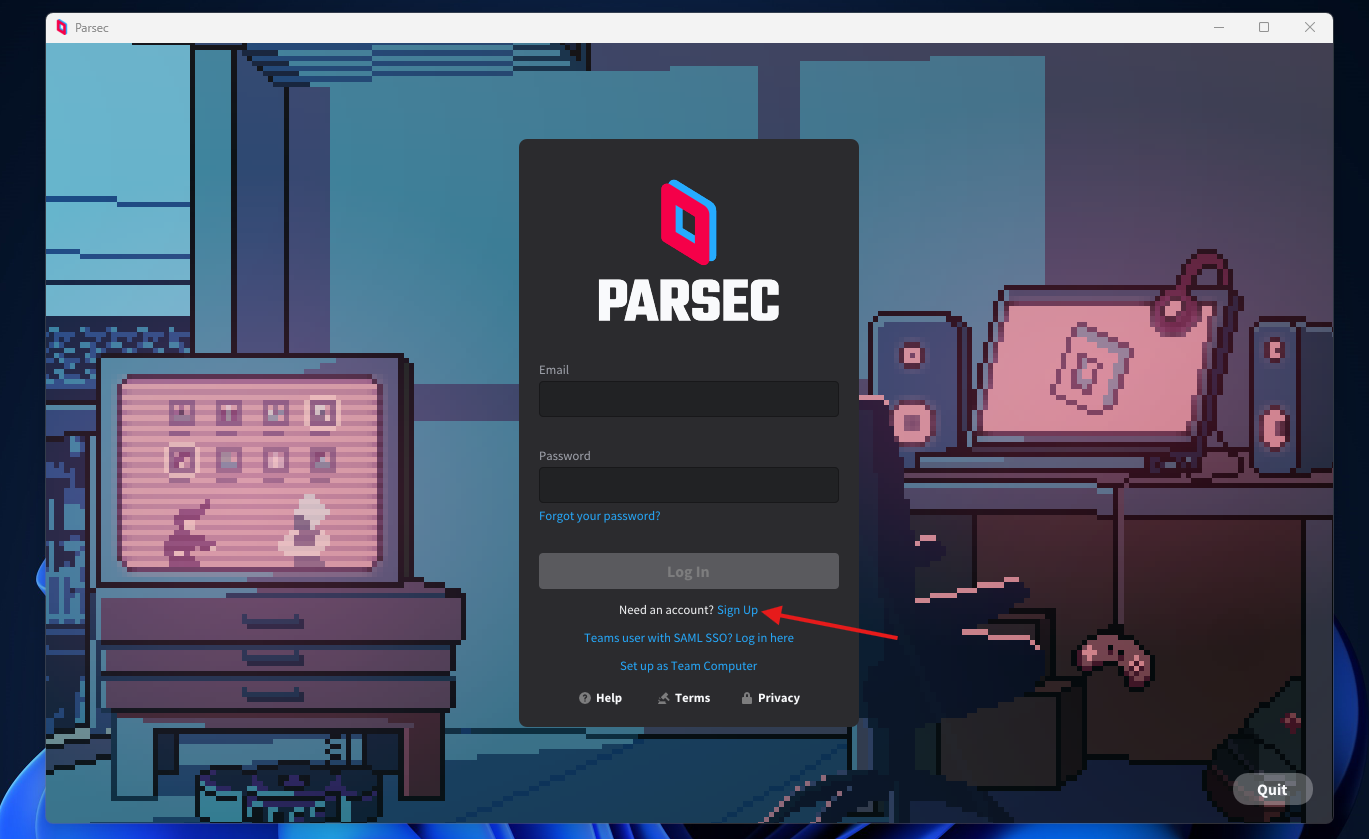
macOS için Parsec İndirin
1. Kiralık Mac'inizde Safari veya tercih ettiğiniz tarayıcıyı açın
2. Şu adrese gidin: parsec.app/downloads
3. .pkg yükleyici dosyasını indirmek için "macOS için İndir"e tıklayın
Not: İndirme bir .pkg yükleyici dosyası olacaktır (genellikle yaklaşık 3MB)
Parsec'i Kurun ve Yapılandırın
1. Yükleyiciyi başlatmak için indirilen .pkg dosyasına çift tıklayın
2. Kurulum sihirbazı istemlerini izleyin
3. İstendiğinde yönetici şifrenizi girin
4. Uygulamalar veya Spotlight aramasından Parsec'i başlatın
5. Parsec hesabınızla giriş yapın veya yeni bir hesap oluşturun
Güvenlik Notu: macOS tanımlanamayan geliştiriciler için bir güvenlik uyarısı gösterebilir. Gerekirse Sistem Tercihleri > Güvenlik ve Gizlilik'e gidin ve "Yine de Aç"a tıklayın.
Hostlamayı Etkinleştirin ve İzinleri Ayarlayın
1. Parsec'te Ayarlar'a (dişli simgesi) gidin ve "Host" sekmesine tıklayın
2. İstendiğinde gerekli izinleri verin:
- • Ekran Kaydı izni
- • Erişilebilirlik izni
- • Giriş İzleme izni
3. Bu bilgisayara bağlantılara izin vererek hostlamayı etkinleştirin
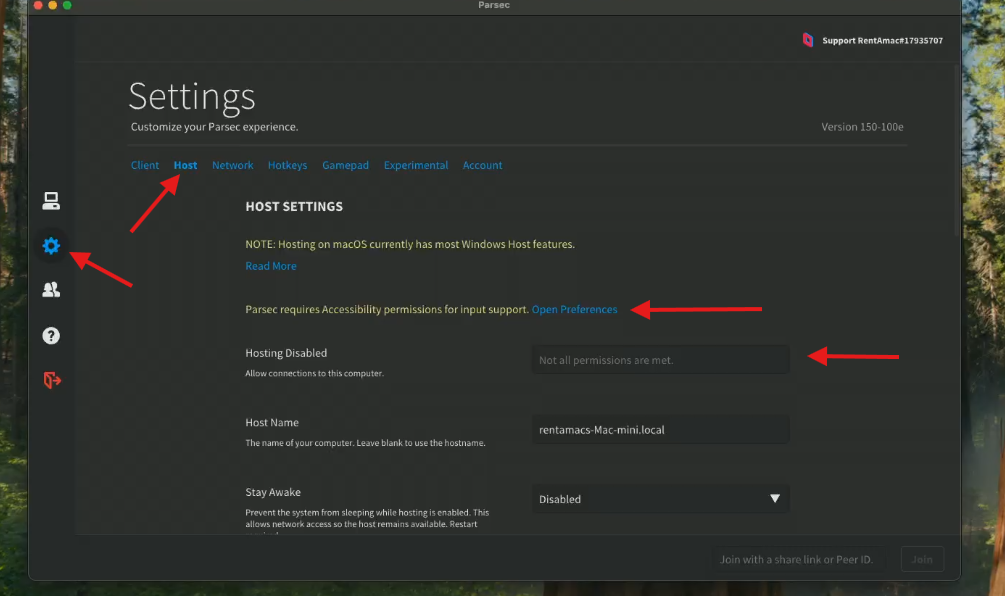
Önemli: Uzak bağlantılar için Parsec'i çalışır durumda tutun.
Ekranı Paylaşın ve Bağlantı Bilgilerini Kopyalayın
1. Hostlama etkinleştirildikten sonra bilgisayarınız ana Parsec arayüzünde görünecektir
2. Bilgisayar kartınızdaki mavi "Paylaş" butonuna tıklayın
3. Görünen paylaşım bağlantısını kopyalayın
4. Tanımlama için bilgisayar adını not edin (ör. "rentamacs-Mac-mini")
5. Taç simgesi bunun host bilgisayarınız olduğunu gösterir
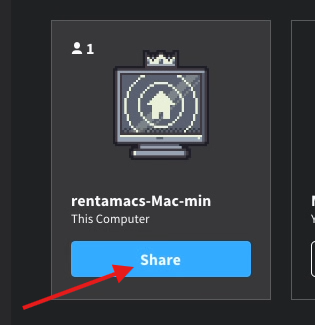
Bu adımlar kiralık Mac'inizde tamamlandıktan sonra, aşağıdaki adımları kullanarak bağlanabilirsiniz.
Önemli: Bu adımları kendi bilgisayarınızda gerçekleştirin (kiralık Mac'te değil). Kiralık Mac'inize erişmek için BURADAN bağlanacaksınız.
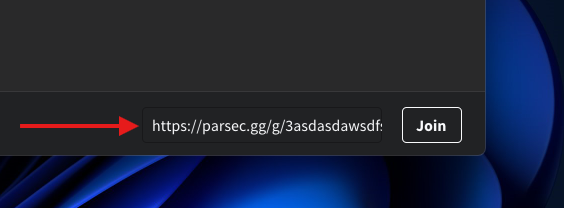
1. Kendi bilgisayarınızda Parsec uygulamasını açın ve giriş yaptığınızdan emin olun
2. Paylaşım bağlantısını bağlantı alanına yapıştırın ve "Katıl"a tıklayın
Host Mac'te Bağlantıyı Onaylayın
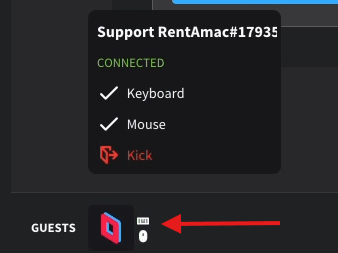
Kiralık Mac'te: Birisi bağlandığında bağlantıyı onaylamanız ve izinlerin etkin olduğundan emin olmanız gerekir.
1. Parsec'in sol alt köşesindeki bağlantı bildirimini arayın
2. Misafir bağlantı göstergesine tıklayın (kırmızı ok ile gösterilen) ve bağlantıyı onaylayın
3. Hem "Klavye" hem de "Fare"nin onay işareti (✓) gösterdiğinden emin olun
4. Herhangi biri X gösteriyorsa izinleri etkinleştirmek için üzerlerine tıklayın
5. Bağlantı durumu yeşil renkte "BAĞLANDI" göstermelidir
Sorun Giderme: Bağlanamıyorsanız kiralık Mac'inizde Parsec'in düzgün kurulup yapılandırıldığından emin olun. Kurulumda yardıma ihtiyacınız varsa destekle iletişime geçin.