

Deskin 安装指南
DeskIn 已预装在您租用的 Mac 上。按照本指南从您的设备进行连接。
推荐的远程访问
什么是 Deskin?
Deskin 是一款高性能远程桌面应用程序,提供安全高效的远程访问。它是连接到您租用的 Mac 的推荐方式,具有增强的安全功能。
访问 Deskin 网站个人使用免费
DeskIn 已预装
好消息: DeskIn 已预装在您租用的 Mac 上。您可以在仪表板的远程访问凭据部分找到您的 DeskIn 设备 ID 和密码。
连接方式: 只需在您自己的电脑上安装 DeskIn(下面的步骤 1 和 2),然后使用您 Mac 的设备 ID 和密码进行连接。
1
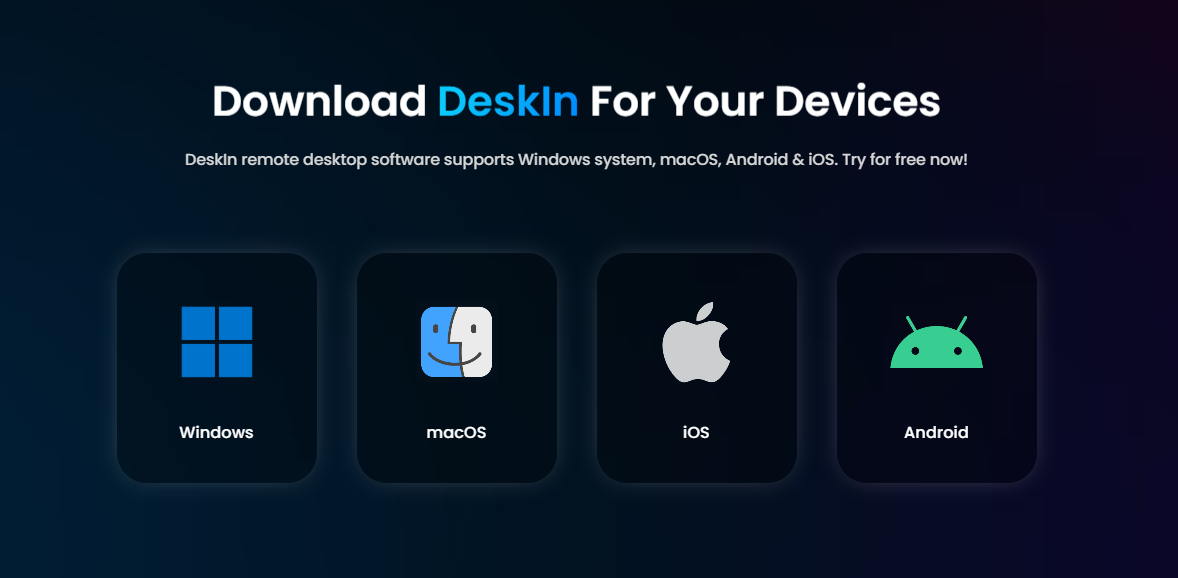
下载并安装 Deskin首先,下载适用于您操作系统的 Deskin 客户端
1. 访问 deskin.io/download/deskin-personal
2. 选择您的操作系统(Windows、macOS 或 Linux)
3. 下载并运行安装程序
Deskin 下载页面将自动检测您的操作系统并显示相应的下载按钮。
2
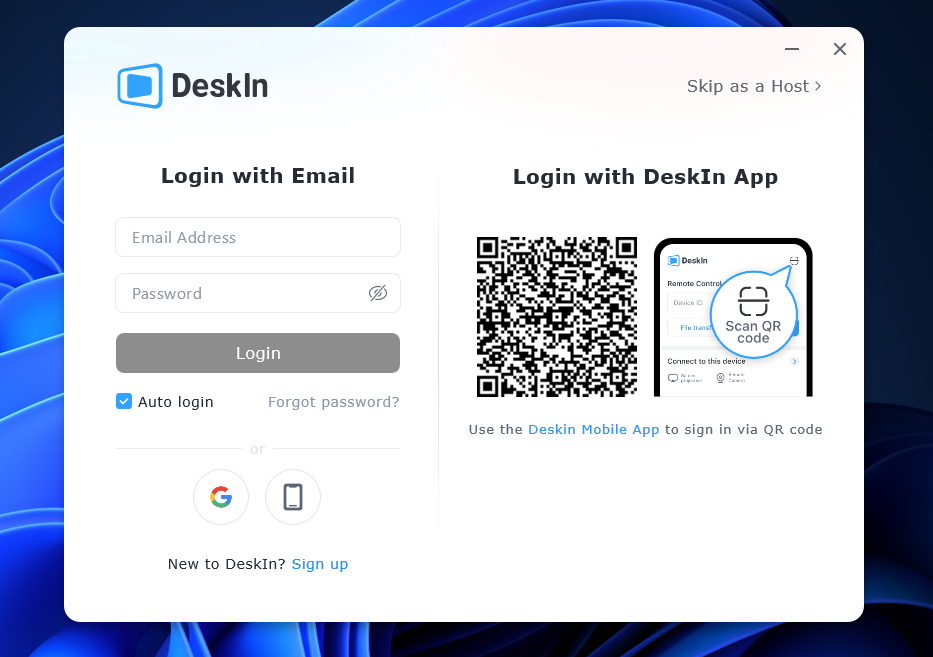
创建 Deskin 账户注册免费的 Deskin 账户以管理您的连接
1. 安装后启动 Deskin 应用程序
2. 点击"注册"创建新账户
3. 输入您的电子邮件地址并创建安全密码
4. 出现提示时验证您的电子邮件地址
首次启动应用程序时,将显示 Deskin 登录屏幕。您可以使用现有账户登录或创建新账户。
在您租用的 Mac 上安装 Deskin
通常不需要
DeskIn 已预装在您租用的 Mac 上。仅在需要重新安装时才需要执行这些步骤。
3
连接到您租用的 Mac使用您租用的 Mac 的连接详情通过 Deskin 连接
重要提示: 在您自己的电脑上执行这些步骤(不是在租用的 Mac 上)。这是您连接到租用 Mac 的起点。
1. 在您自己的电脑上,打开 Deskin 应用程序并确保已登录
2. 在"控制远程设备"部分,输入您租用的 Mac 的 Device ID
3. 确保选择了"远程控制"(而不是"文件传输")
4. 输入 Device ID 并点击蓝色"连接"按钮建立远程连接
5. 出现提示时输入您租用的 Mac 的密码
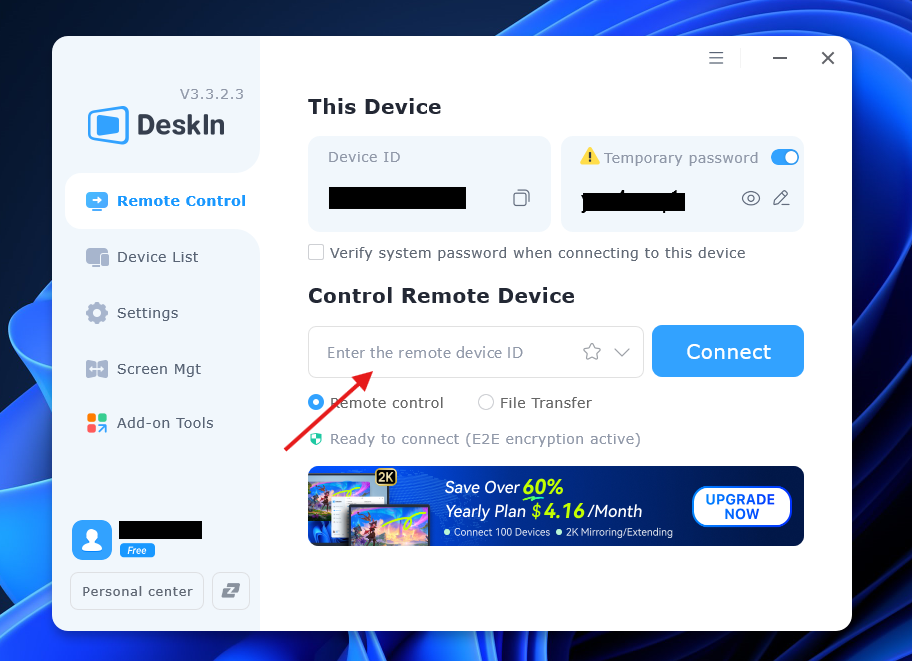
故障排除: 如果无法连接,请确保您租用的 Mac 已正确安装和配置 Deskin,并且 Device ID 和密码正确。状态应显示"准备连接(E2E 加密已激活)",如上方界面所示。
其他资源
使用 Deskin 的有用链接和文档
需要帮助?
如果您在安装或连接过程中遇到任何问题,我们的支持团队随时为您提供帮助。