

Parsec 安装指南
关于如何安装和使用 Parsec 进行远程桌面访问的分步教程
开始之前: 在 Parsec 安装过程中,您需要 DeskIn 来控制您租用的 Mac。DeskIn 允许您远程访问 Mac 以下载、安装和配置 Parsec。
安装后: 一旦 Parsec 在您租用的 Mac 上正确安装和配置,您可以使用 Parsec 进行所有后续连接,不再需要 DeskIn。
⚡ 最快性能: Parsec 提供最佳性能和最低延迟,因为它在您的电脑和租用的 Mac 之间创建直接连接。
⚠️ 网络要求: 但是,这需要在您的路由器上启用 UPnP(通用即插即用),这可能不适用于所有网络环境。
什么是 P2P(点对点)?
- • 直接连接: 您的电脑直接连接到租用的 Mac,无需经过外部服务器
- • 最大速度: 没有中间服务器意味着更快的数据传输和更低的延迟
- • 更好的质量: 直接连接允许更高的分辨率和更流畅的性能
- • 依赖网络: 需要两个网络都支持直接连接(UPnP)
Parsec 可能无法工作的情况:
- • 具有严格防火墙的企业网络
- • 公共 WiFi 网络(酒店、咖啡馆、机场)
- • 出于安全原因禁用 UPnP 的路由器
- • 某些阻止 P2P 连接的 ISP
- • 多层 NAT 后的网络
💡 替代方案: 如果由于网络限制 Parsec 无法工作,请尝试使用 DeskIn。虽然不如 Parsec 快,但 DeskIn 通过中继服务器工作,与限制性网络更兼容。
1. 访问 parsec.app/downloads
2. 选择您的操作系统(Windows、macOS 或 Linux)
3. 下载并运行安装程序,或 (仅限 Windows)为非管理员用户下载便携版
Parsec 下载页面将自动检测您的操作系统并显示相应的下载按钮。
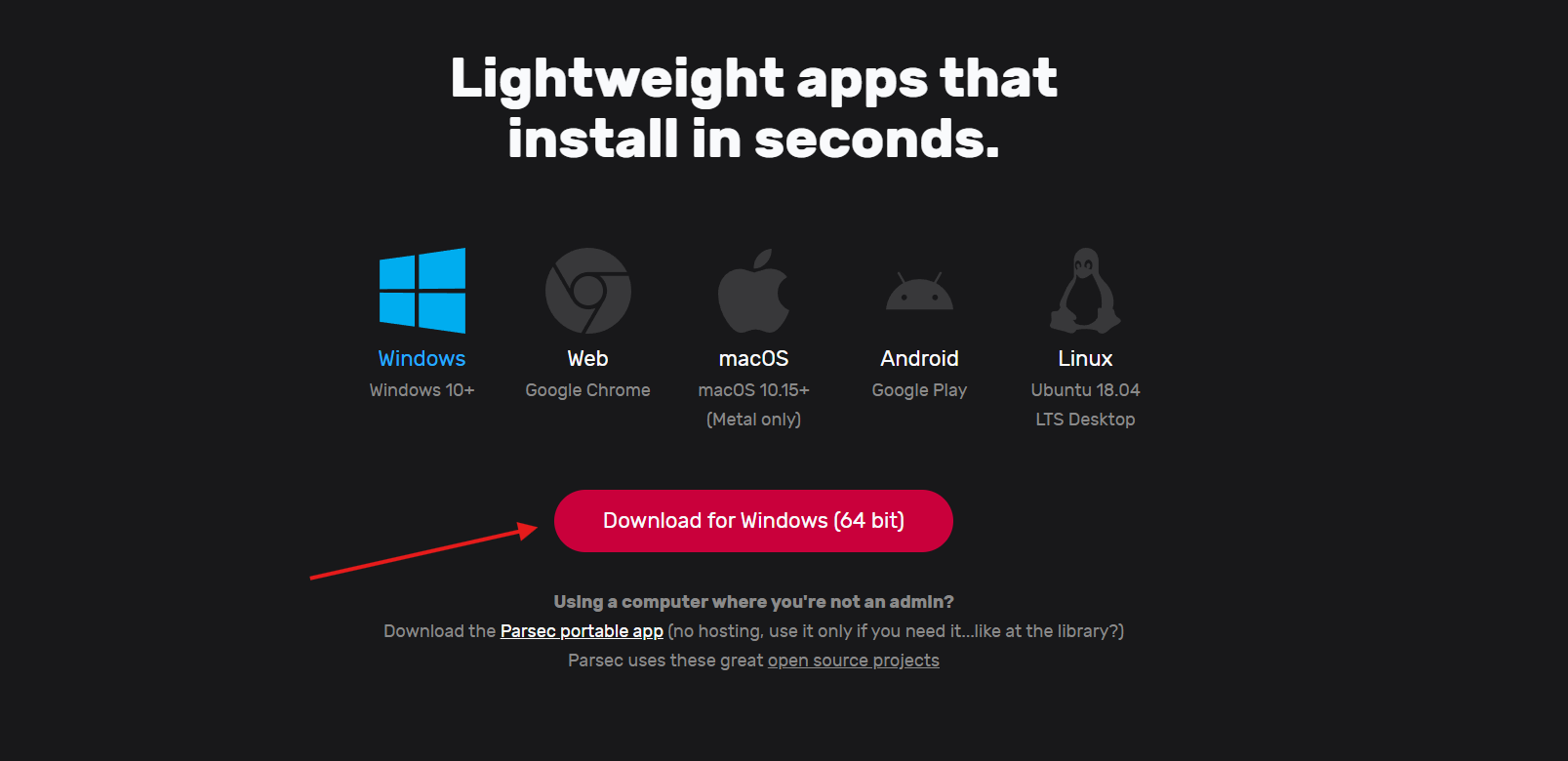
提示: 确保下载客户端版本,而不是仅主机版本。对于没有管理员权限的 Windows 用户,请使用便携版。
1. 安装后启动 Parsec 应用程序
2. 点击"注册"创建新账户(如截图所示)
3. 输入您的电子邮件地址并创建安全密码
4. 出现提示时验证您的电子邮件地址
首次启动应用程序时,将显示 Parsec 登录屏幕。您可以使用现有账户登录或创建新账户。
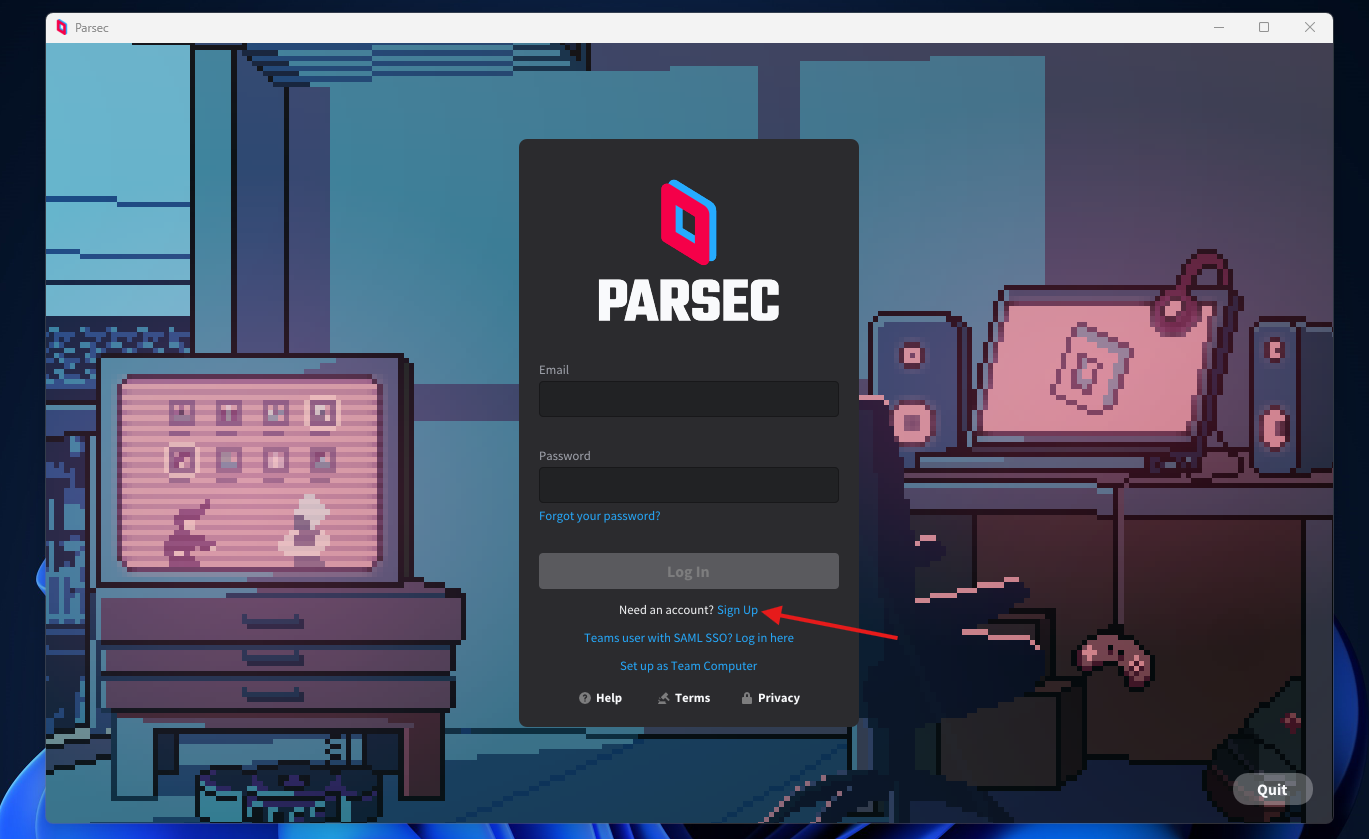
下载适用于 macOS 的 Parsec
注意: 下载将是 .pkg 安装程序文件(通常约 3MB)
安装和配置 Parsec
1. 双击下载的 .pkg 文件启动安装程序
2. 按照安装向导提示操作
3. 出现提示时输入管理员密码
4. 从应用程序或 Spotlight 搜索启动 Parsec
5. 使用您的 Parsec 账户登录或创建新账户
安全提示: macOS 可能会显示未识别开发者的安全警告。如需要,请转到系统偏好设置 > 安全性与隐私,然后点击"仍要打开"。
启用托管并设置权限
1. 在 Parsec 中,转到设置(齿轮图标)并点击"主机"选项卡
2. 出现提示时授予必要权限:
- • 屏幕录制权限
- • 辅助功能权限
- • 输入监控权限
3. 通过允许连接到此电脑来启用托管
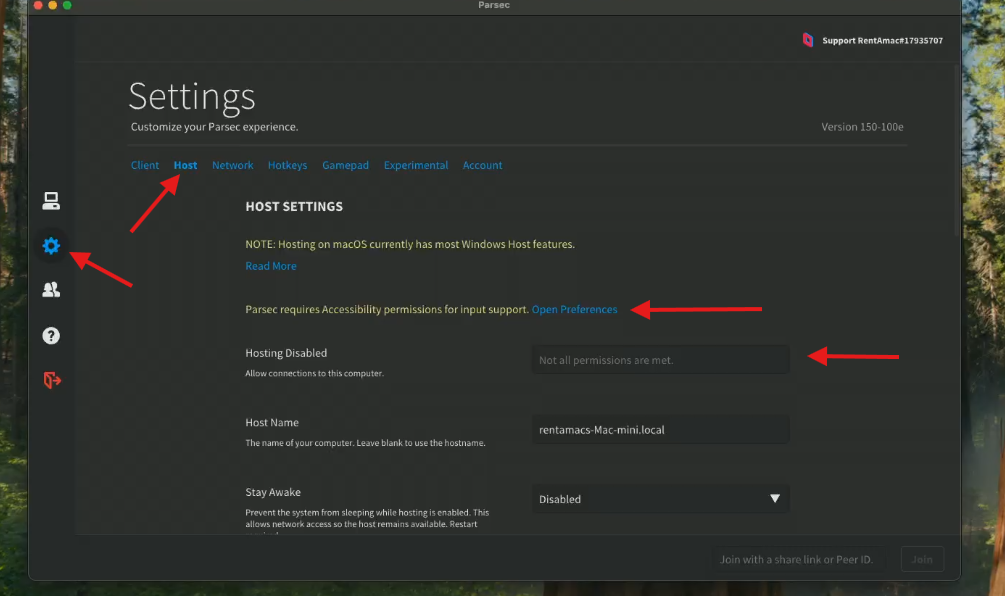
重要提示: 保持 Parsec 运行以进行远程连接。
共享屏幕并复制连接信息
1. 启用托管后,您的电脑将出现在 Parsec 主界面中
2. 点击您电脑卡片上的蓝色"共享"按钮
3. 复制出现的共享链接
4. 记下电脑名称(例如"rentamacs-Mac-mini")以便识别
5. 皇冠图标表示这是您的主机电脑
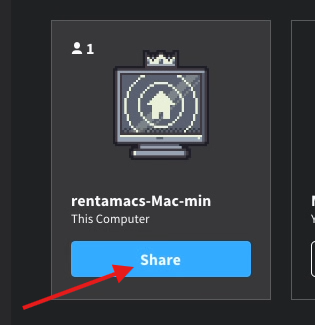
在您租用的 Mac 上完成这些步骤后,您可以使用以下步骤连接到它。
重要提示: 在您自己的电脑上执行这些步骤(不是在租用的 Mac 上)。这是您连接到租用 Mac 的起点。
1. 在您自己的电脑上,打开 Parsec 应用程序并确保已登录
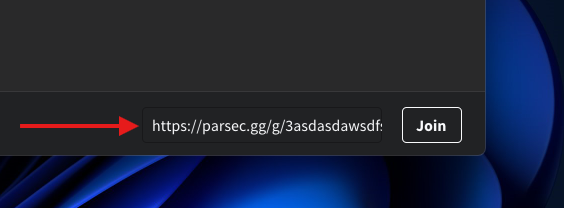
2. 将共享链接粘贴到连接字段中并点击"加入"
在主机 Mac 上批准连接
在租用的 Mac 上: 当有人连接时,您需要批准连接并确保权限已启用。
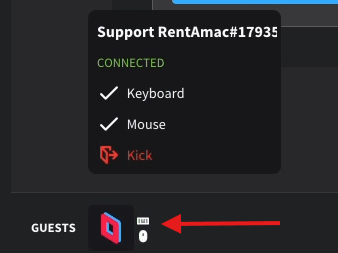
1. 在 Parsec 左下角查找连接通知
2. 点击访客连接指示器(用红色箭头显示)并批准连接
3. 确保"键盘"和"鼠标"都显示勾选标记(✓)
4. 如果任一项显示 X,请点击它们以启用权限
5. 连接状态应显示绿色的"已连接"
故障排除: 如果无法连接,请确保您租用的 Mac 已正确安装和配置 Parsec。如需设置帮助,请联系支持。